So stellen Sie eine Worddatei im Internet wieder her

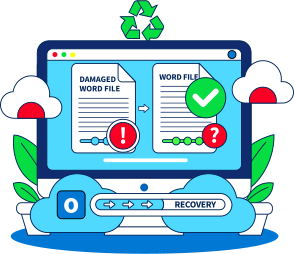
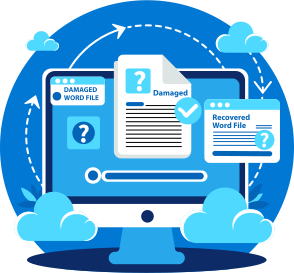
Gehen Sie wie folgt vor, um eine beschädigte Datei von Microsoft Word wiederherzustellen:

  1. Wählen Sie die Textdatei, indem Sie auf die Schaltfläche Datei auswählen klicken
  2. Warten Sie, bis die Reparatur abgeschlossen ist
  3. Laden Sie die wiederhergestellte Worddatei herunter

Die wiederhergestellten Texte beschädigter Word- oder Rich Text-Dokumente werden in einer neuen Datei mit der Dateierweiterung *.docx gespeichert, dem aktuellen Dateiformat von MS Word.

Jetzt können Sie Microsoft Word- oder Rich Text-Dateien aller Größen und auf jedem Gerät im Internet-Browser reparieren. Die Online-Version von Recovery Toolbox for Word kann effektiv anstelle von Online Word Text Recovery Converter verwendet werden. Online Word Text Recovery Converter funktioniert unter Android, iOS, macOS und nicht nur unter Windows. Online Word Text Recovery Converter erfordert keine Installation von Office oder Office 365.

Video:

Tipp des Leitfadens zur Verwendung des Online-Word-Dokument-Wiederherstellungs-Textkonverters

Der Verlust eines Word-Dokuments aufgrund von Dateibeschädigungen oder anderen technischen Problemen kann frustrierend und schädlich für Ihr Unternehmen sein. Es gibt jedoch verschiedene effektive Möglichkeiten, Word-Dateien wiederherzustellen. Ob Sie einen Word-Wiederherstellungskonverter oder ein Online-Word-Wiederherstellungstool benötigen oder einfach nur wissen möchten, wie Sie eine beschädigte Word-Datei wiederherstellen können, in diesem Leitfaden erfahren Sie, wie Sie ein Microsoft Word- oder ein Rich-Text-Dokument erfolgreich wiederherstellen können.

Beste Online-Tools für Text Recovery Converter Word

Wenn Sie ein Android-, iOS- oder macOS-Gerät haben, ist es besser, Online-Lösungen oder Online-Word-Recovery-Tools zu verwenden, die ein beschädigtes Dokument wiederherstellen können, ohne dass Sie Software auf Ihrem Gerät installieren müssen. Diese Online-Dienste funktionieren ähnlich wie ein Online-Text-Wiederherstellungskonverter für Word.

Die Prozessschritte in einem Online-Word-Dateiwiederherstellungstool sind:

  1. Öffnen Sie die Webseite des Word-Wiederherstellungsdienstes
  2. Laden Sie die beschädigte Word-Datei auf den Dienst hoch
  3. Warten Sie, bis der Wiederherstellungsprozess abgeschlossen ist
  4. Herunterladen der wiederhergestellten Datei

Die wiederhergestellte Datei wird im DOCX-Format vorliegen, das mit den aktuellen Versionen von Microsoft Word ab Word 2007 kompatibel ist.

Recovery Toolbox for Word hat auch eine Online-Version für die Konvertierung und Wiederherstellung von Dateien verschiedener Dateigrößen und Formatversionen. Der Online-Dienst funktioniert als eine Variante des Konverters (MS Word Text Recovery Converter) mit einer benutzerfreundlichen Schnittstelle zur Wiederherstellung von RTF-, DOC- und DOCX-Dateien.

So stellen Sie ein nicht gespeichertes Word-Dokument wieder her
So stellen Sie ein Word-Dokument nach einem Absturz wieder her

Wie man ein beschädigtes Word-Dokument offline wiederherstellt

Wenn Sie eine Offline-Lösung bevorzugen, können Sie beschädigte Word-Dateien direkt aus der Anwendung Recovery Toolbox for Word auf Windows-Computern wiederherstellen.

Der Reparaturvorgang kann in wenigen Schritten durchgeführt werden:

  1. Recovery Toolbox for Word herunterladen
  2. Recovery Toolbox for Word installieren
  3. Wählen Sie das beschädigte Dokument aus
  4. Klicken Sie auf die Schaltfläche Analysieren.
  5. Recovery Toolbox for Word liest die Datei und konvertiert den Text und andere Daten in ein neues Textdokument der neuesten Version von Word.

Diese Methode zur Wiederherstellung von Word-Dokumenten behebt die meisten Probleme mit beschädigten Rich-Text- und Microsoft Word-Dokumenten der alten und neuesten Versionen.

Verwendung von Tools und Diensten zur Reparatur von Word-Dateien

Die Beschädigung von Word-Dateien kann aus verschiedenen Gründen auftreten, z. B:

  • Ausfälle von Systemgeräten
  • Stromausfall während der Bearbeitung
  • Virusinfektionen von Geräten
  • Malware-Angriffe
  • Inkompatibilität zwischen verschiedenen Versionen von Word
  • Fehler im Speichergerät
  • Physische Schäden an Geräten oder Datenspeichern
So stellen Sie ein gelöschtes Dokument in Word wieder her

Verhindern Sie, dass Word-Dateien in Zukunft beschädigt werden

Um in Zukunft Fälle zu vermeiden, in denen Word-Dateien wiederhergestellt werden müssen, empfiehlt es sich, dass Sie:

  • Sichern Sie Ihre Dateien regelmäßig
  • Speichern Sie Dokumente an verschiedenen Orten, z. B. in der Cloud oder auf externen Festplatten
  • Aktivieren Sie die automatische Speicherfunktion von Word
  • Verwenden Sie die neueste Version von Word
  • Vermeiden Sie Plugins von Drittanbietern

Schlussfolgerung zur Wiederherstellung von Word-Dateien

Ein kostenloses Online-Tool zur Wiederherstellung von Word-Dateien kann bei kleineren Schäden hilfreich sein. Bei komplexen Problemen kann eine Recovery Toolbox for Word-Software erforderlich sein.

Unabhängig vom Ausmaß der Dateibeschädigung bieten der Word text recovery converter free und andere Wiederherstellungstools verschiedene Möglichkeiten zur Wiederherstellung des Inhalts. Recovery Toolbox for Word text converter und/oder Online-Lösungen können Word-Dateien erfolgreich wiederherstellen. Ein proaktiver Ansatz, Dateisicherungen und aktuelle Softwareunterstützung können Ihnen helfen, diese Probleme zu vermeiden und Ihre Dokumente zu schützen.

Echte Kundenbewertungen auf TrustPilot

Testen der Wiederherstellung beschädigter Word-Dokumente mit verschiedenen Programmen und Online-Diensten: reale Effizienzanalyse

Das Unternehmen Recovery Toolbox führt vierteljährlich umfangreiche Vergleichstests zur realen Effizienz verschiedener Programme und Dienste durch, die zur Wiederherstellung beschädigter Microsoft Office Word-Dokumente bestimmt sind. Solche Tests ermöglichen es, die Qualität der Datenwiederherstellung aus beschädigten Microsoft Word- und Rich Text-Dokumenten zu verbessern. Für solche Tests werden echte Benutzerdateien verwendet, die Benutzer des Online-Dienstes auf den Cloud-Dienst zur Wiederherstellung von Word-Dokumenten hochladen: https://word.recoverytoolbox.com/online/de/.

Testen der Wiederherstellung beschädigter Word-Dokumente mit verschiedenen Programmen und Online-Diensten

Solche Tests werden vierteljährlich durchgeführt. In jedem Test werden 1000 Benutzerdateien in verschiedenen Formaten, Versionen, mit unterschiedlichen Erweiterungen (.docx, .doc, .rtf, .dotx, .dot), mit unterschiedlichen Kodierungen und unterschiedlichen Dateigrößen verwendet. Echte Benutzer laden ihre Word-Dokumente in verschiedenen Formaten und verschiedenen Versionen von Word-Dateien hoch. Die Beschädigungen der Dateien sind immer sehr unterschiedlich und unvorhersehbar, was die Wiederherstellung zu einer schwierigen, aber realistischen Aufgabe macht.

Auswahl von Dateien für das Testen der Wiederherstellung von Word-Dokumenten

Word-Dateien werden nicht gefiltert, ausgewählt oder sortiert. Alles, was in den Tagen vor dem Test hochgeladen wurde, wird direkt in den Test einbezogen. Der Satz der getesteten beschädigten Word-Dokumente enthält Dateien mit unterschiedlichsten Beschädigungsgraden. Alle Textdateien haben unterschiedliche Formate, Versionen, Erweiterungen und Größen. Passwortgeschützte Dateien wurden nicht aus den Tests ausgeschlossen.

An den Tests nahmen sowohl spezielle Dienstprogramme als auch Online-Wiederherstellungsdienste teil. Darunter:

Über jeden Dienst oder jedes Dienstprogramm wurde derselbe Satz beschädigter Testdateien laufen lassen. Dies ermöglicht einen realistischen Vergleich, welches der Dienstprogramme oder Dienste besser in der Lage ist, Daten wiederherzustellen, die Struktur des Dokuments zu erhalten und Text, Grafiken, Formatierungen, Layouts, Tabellen und andere Elemente des Word-Dokuments korrekt wiederherzustellen.

Ergebnisse des realen Vergleichstests zur Wiederherstellung von Word-Dokumenten

Die Bewertung der Wiederherstellungsqualität erfolgte auf der Grundlage der folgenden Faktoren:

  • Konnte das wiederhergestellte Word-Dokument geöffnet werden?
  • Ist die Struktur des Dokuments erhalten geblieben?
  • Ist die Formatierung des Dokuments erhalten geblieben?
  • Ist das Layout des Dokuments erhalten geblieben?
  • Wie gut wurden Text- und Grafikelemente wiederhergestellt?
  • Gab es Probleme bei der Kodierung des Textes?
  • Gibt es beschädigte Bereiche?
  • Gibt es Verzerrungen im Dokument?

Anhand aller Faktoren wird eine Schlussfolgerung darüber gezogen, ob das Word-Dokument wiederhergestellt wurde oder nicht.

Ergebnisse des realen Vergleichstests zur Wiederherstellung von Word-Dokumenten

Die erhaltenen Daten werden verarbeitet und in einer Vergleichstabelle zusammengefasst. In der Tabelle wird angegeben, wie erfolgreich jedes Dienstprogramm oder jeder Dienst die gestellte Aufgabe bewältigt hat. Die Ergebnistabelle ermöglicht es, Rückschlüsse auf die Qualität der Verwendung eines bestimmten Programms oder Online-Dienstes in Abhängigkeit vom Grad der Beschädigung der Word-Datei und ihrer Komplexität zu ziehen. Nachstehend finden Sie eine Übersichtstabelle nach dem Test.

Dienst oder Programm Prozentualer Anteil erfolgreich wiederhergestellter Word-Dateien Preis für die Wiederherstellung einer Datei Kommentar
Online-Dienst Recovery Toolbox https://word.recoverytoolbox.com/online/de/ ~52% 10 $ pro 1 GB Universelles Dienstprogramm für alle Geräte und Systeme
Recovery Toolbox for Word ~51% $25 Nur für Windows
SecureRecovery® for Word ~23% $49.99 Es gibt einen Online-Dienst
Online-Dienst Online.repair ~49% 10 $ pro 1 GB Neben dem Dienst gibt es ein Windows-Dienstprogramm: Word Repair Kit
Online-Dienst OnlineFileRepair.com ~47% 5 $ pro 1 GB
DataNumen Word Repair ~7% $129.95 Es gibt einen Batch-Modus für die Verarbeitung einer großen Anzahl von Word-Dateien
Weitere Informationen und Anmerkungen:
  • Das DataNumen Word Repair verfügt über einen integrierten Stapelverarbeitungsmodus für mehrere beschädigte Word-Dokumente.
  • Die Lizenz für SecureRecovery® for Word entspricht den Kosten für die Online-Wiederherstellung einer Datei.
Häufig gestellte Fragen Word-Reparatur online
Wiederherstellen einer DOCX-Datei nach einem Stromausfall in Word 2024 unter Windows 11

Wie kann ich ein Word 2024-Dokument nach einem plötzlichen Stromausfall von einem USB-Laufwerk wiederherstellen?

Frage:

Ich hatte eine wichtige .docx-Datei auf meinem USB-Laufwerk, die ich in Microsoft Word 2024 auf einem Windows 11-Laptop bearbeitete, als plötzlich der Strom ausfiel. Nach dem Neustart von Windows blieb die Datei auf dem USB-Laufwerk, aber Word öffnet sie nicht mehr und zeigt die Meldung an: Der Dokumentname oder -pfad ist ungültig. Probieren Sie diese Vorschläge aus. Überprüfen Sie die Dateiberechtigungen für das Dokument oder Laufwerk. Verwenden Sie das Dialogfeld „Öffnen', um das Dokument zu suchen. Ich habe das Dokument vom USB-Laufwerk auf meine lokale SSD kopiert und versucht, es über Datei →öffnen zu öffnen, aber der Fehler blieb bestehen. Ist es möglich, den Inhalt einer solchen DOCX-Datei mit einem Browser wiederherzustellen, ohne zusätzliche Software zu installieren?

Antwort:

Wenn die Stromversorgung unterbrochen wurde, war der Schreibvorgang auf das USB-Laufwerk möglicherweise abgeschlossen, bevor Word die Möglichkeit hatte, alle internen Strukturen der DOCX-Datei zu speichern, sodass die Datei selbst existiert, ihr Inhalt jedoch nicht korrekt gelesen wird. Speichern Sie zunächst eine separate Kopie der beschädigten Datei und bearbeiten Sie das Original nicht. Öffnen Sie dann den Onlinedienst Online-Reparaturservice für Word-Dateien, wählen Sie die beschädigte DOCX-Datei aus und beginnen Sie mit der Verarbeitung der Datei. Der Dienst analysiert das hochgeladene Dokument unabhängig davon, ob Microsoft Word es öffnen kann. Sobald die Wiederherstellung abgeschlossen ist, können Sie die wiederhergestellten Daten anzeigen und eine Demodatei herunterladen. Speichern Sie als Nächstes die wiederhergestellten Daten in einer neuen DOCX-Datei und öffnen Sie sie in Word 2024. Für Benutzer, die eine Word-Online-Funktion für den Textwiederherstellungskonverter suchen, kann der gleiche Wiederherstellungsprozess von einem Laptop, Telefon oder Tablet über einen Webbrowser ausgeführt werden, ohne dass eine Desktop-Wiederherstellungssoftware installiert werden muss.

Wiederherstellen einer Word 2021 DOCX-Datei, nachdem fehlerhafte Sektoren auf der Festplatte angezeigt werden

Was tun, wenn Word 2021 nach SSD-Laufwerksfehlern keine DOCX-Datei öffnet?

Frage:

Ich habe an einem Vertrag in einer .docx-Datei in Microsoft Word 2021 auf einem Desktop-Computer mit Windows 10 gearbeitet, woraufhin das System begann, SSD-Lesefehler zu melden. Es ist mir gelungen, die Datei auf ein anderes Laufwerk zu kopieren, aber wenn ich versuche, sie zu öffnen, erscheint die folgende Meldung: Word kann das Dokument nicht öffnen: Benutzer hat keine Zugriffsrechte. Ich habe die Dateiberechtigungen überprüft und den Besitzer auf mein Windows-Konto geändert, aber Word 2021 weigert sich immer noch, das Dokument zu öffnen. Könnte der Fehler nicht mit Berechtigungen, sondern mit der Beschädigung physischer Daten auf dem alten SSD-Laufwerk zusammenhängen?

Antwort:

Diese Meldung weist nicht immer auf ein tatsächliches Problem mit den Zugriffsberechtigungen hin: Fehlerhafte Sektoren haben möglicherweise einen Teil der internen Struktur des Dokuments verändert, was dazu führt, dass Word den Status der Datei falsch interpretiert. Arbeiten Sie am besten nur mit einer Kopie der Datei weiter, die Sie auf ein funktionsfähiges Laufwerk übertragen sollten. Wenn Sie herausfinden möchten, wie Sie Word-Dokumentdaten nach einem SSD-Schaden wiederherstellen können, laden Sie diese Kopie in einem beliebigen Browser auf den Dienst Word Online-Reparaturservice hoch und führen Sie eine Dokumentanalyse durch. Der Onlinedienst versucht, lesbare Daten direkt aus der beschädigten Word-Datei zu extrahieren, sodass für dieses Verfahren keine Änderung der NTFS-Berechtigungen oder eine Neuinstallation von Office erforderlich ist. Laden Sie nach der Analyse und Wiederherstellung die wiederhergestellte Datei im DOCX-Format herunter und überprüfen Sie sie auf einem fehlerfreien Laufwerk. Wenn die ursprüngliche SSD weiterhin Lesefehler zurückgibt, speichern Sie das wiederhergestellte Dokument nicht wieder darauf.

Wiederherstellen einer Word 2019 DOC-Datei, nachdem ein Computer mit Malware infiziert wurde

Wie kann ich eine alte Word 2019 DOC-Datei nach einer Virusinfektion wiederherstellen?

Frage:

Auf meinem Arbeitscomputer mit Windows 10 habe ich ein altes .doc-Dokument in Microsoft Word 2019 geöffnet, woraufhin meine Antivirensoftware mehrere infizierte Dateien im selben Ordner erkannte. Nach der Bereinigung des Systems blieb das von mir benötigte Dokument übrig, aber wenn ich versuche, es zu öffnen, zeigt Word die Meldung an: Word kann diese Dokumentvorlage nicht öffnen. Die Datei ist ein normales Dokument, keine Vorlage, daher erscheint die Meldung seltsam. Ist es möglich, den Text aus der beschädigten DOC-Datei zu extrahieren, ohne die Datei auf dem infizierten System erneut zu öffnen?

Antwort:

Malware oder die anschließende Bereinigung infizierter Elemente haben möglicherweise einzelne Bytes des Dokuments, den Dateikopf oder zugehörige Metadaten verändert, was dazu führte, dass Word eine reguläre DOC-Datei fälschlicherweise als beschädigte Vorlage identifizierte. Kopieren Sie diese Datei nach dem Scannen Ihres Computers an einen separaten, sicheren Speicherort und ändern Sie die Dateierweiterung nicht manuell. Um das Dokument wiederherzustellen, öffnen Sie Online-Service zur Wiederherstellung von Word-Dokumenten in einem Browser auf einem verifizierten Gerät, laden Sie die beschädigte DOC-Datei hoch und starten Sie den Wiederherstellungsprozess. Mit einem Online-Workflow für den Textwiederherstellungskonverter von MS Word können Sie wiederherstellbare Inhalte extrahieren, ohne die beschädigte Datei in Microsoft Word auf dem betroffenen Computer erneut öffnen zu müssen. Speichern Sie nach der Analyse den wiederhergestellten Inhalt als neue .DOCX-Datei mit dem Namen afqk. Es wird empfohlen, die neue Datei einem Virenscan zu unterziehen, bevor Sie sie auf Ihrem Arbeitscomputer verwenden.

Wiederherstellen einer Word 2016 DOCX-Datei nach einem OneDrive-Synchronisierungsfehler

Wie kann ich ein Word 2016-Dokument wiederherstellen, das während der OneDrive-Synchronisierung beschädigt wurde?

Frage:

Ich habe einen Bericht in Microsoft Word 2016 auf einem Windows 10-Laptop bearbeitet und der Ordner „Dokumente' wurde automatisch mit OneDrive synchronisiert. Die Internetverbindung wurde mehrmals unterbrochen, woraufhin neben der Datei ein Synchronisierungsfehlersymbol angezeigt wurde und die lokalen und Cloud-Kopien sich in der Größe unterschieden. Jetzt zeigt Word an: Word konnte das Dokument nicht lesen. Möglicherweise ist es beschädigt. Es gibt keine aktuelle Version der Datei in meinem OneDrive-Verlauf - wie kann ich versuchen, die aktuelle beschädigte Datei wiederherzustellen?

Antwort:

Während einer fehlerhaften OneDrive-Synchronisierung wurde möglicherweise eine unvollständige Version der DOCX-Datei gespeichert oder ein Teil des neuen Inhalts wurde möglicherweise über die alte Dokumentstruktur geschrieben. Laden Sie zunächst die beschädigte Cloud-Kopie der Datei separat herunter und speichern Sie die lokale Version unter einem anderen Namen, damit Sie keine der beiden Versionen verlieren. Für diese Art von OneDrive-Schaden beginnt ein Microsoft Word Text Recovery Converter-Workflow mit dem Hochladen der größten oder aktuellsten Kopie auf Online-Wiederherstellungsdienst für Word-Dateien. Warten Sie als Nächstes, bis die Dateianalyse abgeschlossen ist. Speichern Sie das Ergebnis in einer neuen .DOCX-Datei und vergleichen Sie dann deren Inhalt mit den vorhandenen Versionen in OneDrive. Erst nachdem Sie den Inhalt überprüft haben, sollten Sie das wiederhergestellte Dokument wieder im synchronisierten Ordner ablegen.

Wiederherstellen einer Word 2013-RTF-Datei nach einem Dropbox-Synchronisierungskonflikt

Wie kann ich eine beschädigte RTF-Datei aus Dropbox wiederherstellen, wenn Word 2013 sie nicht mehr öffnet?

Frage:

Ich hatte eine Datei namens ProjectNotes.rtf, die in Microsoft Word 2013 auf einem Windows 10-Computer bearbeitet und gleichzeitig über Dropbox mit einem anderen Laptop synchronisiert wurde. Nachdem das Dokument auf beiden Computern gleichzeitig bearbeitet wurde, erstellte Dropbox eine in Konflikt stehende Kopie und die Hauptversion wurde nicht mehr geöffnet, und es wurde der Fehler angezeigt: Dateiname.rtf Datei kann nicht geöffnet werden. Ich habe erneut versucht, die Datei von Dropbox herunterzuladen und in WordPad zu öffnen, aber der Inhalt wird nicht angezeigt. Gibt es eine Möglichkeit, eine Online-Konvertierung durchzuführen, um den Word-Text für diese RTF-Datei wiederherzustellen?

Antwort:

Wenn zwei Versionen einer Datei gleichzeitig geschrieben wurden, hat Dropbox die Datei möglicherweise abgerufen, während sie noch gespeichert wurde, was dazu geführt haben könnte, dass die RTF-Struktur unvollständig war oder beschädigte Steuersequenzen enthielt. Löschen Sie nicht die in Konflikt stehende Dropbox-Kopie: Manchmal enthalten unterschiedliche Versionen unterschiedliche gespeicherte Teile des Dokuments. Wenn Sie online gesucht haben, wie Sie eine beschädigte Word-Datei reparieren können, beginnen Sie mit der beschädigten Hauptversion: Gehen Sie zu Online-Reparaturdienst für Word-Dokumente, wählen Sie die RTF-Datei aus und laden Sie sie zur Analyse hoch. Sie müssen Word 2013 nicht auf dem Gerät installieren, von dem aus Sie die Wiederherstellung durchführen, nur um die Datei hochzuladen. Speichern Sie die wiederhergestellten Daten nach der Verarbeitung in einer neuen DOCX-Datei, öffnen Sie sie in Word und vergleichen Sie sie mit der in Konflikt stehenden Kopie. Dieser Ansatz ist besonders nützlich, wenn Standardprogramme die RTF-Struktur nicht mehr korrekt analysieren können.

Wiederherstellen eines Word 2010-Dokuments nach einem iCloud-Synchronisierungsfehler

Wie kann ich eine beschädigte Word 2010 DOCX-Datei wiederherstellen, die in iCloud Drive gespeichert ist?

Frage:

Ich habe ein altes .docx-Dokument in Microsoft Word 2010 auf einem Windows 7-Computer erstellt, es später auf iCloud Drive verschoben und es regelmäßig auf meinem MacBook geöffnet. Nach einer fehlgeschlagenen Synchronisierung änderte sich die Dateigröße und als ich versuchte, sie wieder auf Windows herunterzuladen, zeigte Word 2010 die Meldung „Die Datei ist beschädigt und kann nicht geöffnet werden' an. Die Datei lässt sich auch auf einem Mac nicht öffnen, das Problem liegt also eindeutig im Dokument selbst. Wie kann ich die Word-Datei online wiederherstellen, ohne an ein bestimmtes Betriebssystem gebunden zu sein?

Antwort:

Wenn iCloud das Dokument synchronisiert hat, während es noch gespeichert wurde, oder eine unvollständige lokale Kopie erhalten hat, sind die internen Daten der DOCX-Datei möglicherweise inkonsistent geworden. Laden Sie die beschädigte Datei von iCloud Drive auf Ihr lokales Gerät herunter und sichern Sie sie, bevor Sie fortfahren. Um beschädigte Word-Dokumente online wiederherzustellen, verwenden Sie einen beliebigen modernen Browser, gehen Sie zu Online-Datenrettung für Word-Dateien und laden Sie die .docx-Datei hoch. Sobald die Analyse beginnt, versucht der Dienst, die verfügbaren Inhalte zu extrahieren, unabhängig davon, ob Sie Windows oder macOS verwenden. Speichern Sie das wiederhergestellte Dokument als neue DOCX-Datei und lassen Sie die Originaldatei unverändert. Nachdem Sie das Ergebnis überprüft haben, können Sie die neue Version unter einem anderen Namen wieder in iCloud hochladen.

Wiederherstellen einer Word 2007-DOC-Datei aus einem beschädigten Netzwerkordner

Wie kann ich eine Word 2007-Datei wiederherstellen, nachdem die Verbindung zu einem Netzwerkordner verloren gegangen ist?

Frage:

Im Büro habe ich eine .doc-Datei in Microsoft Word 2007 auf einem Windows 7-Computer direkt aus einem freigegebenen Netzwerkordner bearbeitet. Beim Speichern ging die Verbindung zum Server verloren und nachdem die Netzwerkverbindung wiederhergestellt wurde, wurde das Dokument unter seinem ursprünglichen Namen gespeichert, Word zeigt jedoch die Meldung an. Das Word-Dokument ist beschädigt. Das Kopieren der Datei auf ein lokales Laufwerk hat das Problem nicht behoben, und das normale Öffnen in Word 2007 hilft nicht. Ist es möglich, die Daten dieser Kopie über das Internet wiederherzustellen?

Antwort:

Das direkte Speichern eines Dokuments über eine instabile Netzwerkverbindung ist riskant, da der Server möglicherweise nur einen Teil der geänderten Datei empfängt. Dadurch bleiben Name und Größe der DOC-Datei erhalten, bestimmte Strukturen innerhalb des Dokuments sind jedoch unvollständig. Kopieren Sie die beschädigte .doc-Datei aus dem Netzwerkordner auf Ihr lokales Laufwerk, damit weitere Versuche nicht von der Verbindung zum Server abhängen. Der Online-Prozess für den Word-Wiederherstellungskonverter beginnt mit dem Hochladen der lokalen Kopie auf Online-Tool zur Reparatur von Word-Dokumenten und dem Ausführen der Wiederherstellungsanalyse. Laden Sie nach der Analyse die wiederhergestellten Daten als neue .DOCX-Datei herunter und verwenden Sie diese Datei als Ihre Arbeitsversion. Es empfiehlt sich, die alte, beschädigte Kopie separat aufzubewahren, falls Sie die Analyse erneut ausführen müssen.

Wiederherstellen einer Word 2003-DOC-Datei nach einem RAID-Array-Fehler

Was tun mit einem Word 2003-Dokument nach RAID-Verschlechterung und Notfall-Festplattenwiederherstellung?

Frage:

Die archivierten Dokumente des Unternehmens wurden auf einem RAID-Array gespeichert, und nachdem eine der Festplatten ausgefallen war, arbeitete der Controller einige Zeit im heruntergefahrenen Modus. Eine wichtige .doc-Datei, die in Microsoft Word 2003 erstellt und derzeit auf einem Windows 7-Computer geöffnet wurde, lässt sich fehlerfrei kopieren. Beim Starten von Word erscheint jedoch die Meldung Microsoft Word hat ein Problem festgestellt und muss geschlossen werden. Wir entschuldigen uns für die Unannehmlichkeiten. Bitte informieren Sie Microsoft über das Problem. Das erneute Kopieren der Datei aus dem wiederhergestellten RAID-Array führt zum gleichen Ergebnis. Wie kann ich die Informationen abrufen, wenn dieses bestimmte Dokument zum Absturz von Word führt?

Antwort:

Nach einem Festplattenausfall kann ein RAID-Array eine Datei mit beschädigten Blöcken zurückgeben, selbst wenn das Dateisystem ein normales Kopieren zulässt. Wenn Word nur beim Öffnen dieser speziellen DOC-Datei abstürzt, ist es normalerweise sinnlos, sie Dutzende Male zu öffnen. Wenn Sie gesucht haben, wie Sie eine Word-Datei nach einem RAID-Fehler online reparieren können, besteht der praktische nächste Schritt darin, eine separate Kopie zu speichern und sie zur Analyse auf Online-Werkzeug zur Wiederherstellung von Word-Dateienhochzuladen. Die Online-Verarbeitung erfordert kein Öffnen des beschädigten Dokuments im älteren Word 2003 und ermöglicht Ihnen den Versuch, lesbare Informationen aus seiner Struktur zu extrahieren. Speichern Sie das wiederhergestellte Ergebnis in einer neuen .DOCX-Datei, öffnen Sie es dann in einer neueren Version von Word und überprüfen Sie den Inhalt. Dadurch wird auch verhindert, dass Sie das wiederhergestellte Dokument an das problematische RAID zurückgeben, bis die Array-Diagnose abgeschlossen ist.

Wiederherstellen einer Word 2002 DOC-Datei von einem fehlerhaften NAS

Wie kann ich ein Word XP/2002-Dokument nach NAS-Dateisystemfehlern wiederherstellen?

Frage:

Ein in Microsoft Word 2002 unter Windows XP erstelltes .doc-Dokument wurde viele Jahre lang auf meinem Heim-NAS gespeichert, und jetzt versuche ich, es auf einem Laptop mit Windows 10 zu öffnen, wobei Word 2002 im Legacy-Modus installiert ist. Nach mehreren Fehlern wurde die Datei auf dem NAS mit der Warnung geöffnet: Das Dokument verursachte beim letzten Öffnen einen schwerwiegenden Fehler. Möchten Sie es weiter öffnen? Wenn ich fortfahre, friert Word ein, also habe ich die DOC-Datei vom NAS auf meinen Laptop kopiert. Ist es möglich, diese beschädigte Word-Datei nur mit dieser lokalen Kopie zu reparieren?

Antwort:

NAS-Fehler, beschädigte Blöcke oder eine nicht ordnungsgemäß beendete Dateisystemüberprüfung im Hintergrund haben sich möglicherweise nur auf einen Teil der alten DOC-Datei ausgewirkt, weshalb Windows sie erfolgreich kopiert, Word den Inhalt jedoch nicht korrekt analysieren kann. Verwenden Sie die lokale Kopie und versuchen Sie nicht erneut, die Wiederherstellung direkt vom Netzwerkspeicher durchzuführen. Öffnen Sie für die Online-Wiederherstellung von Word-Dateien Webbasierter Reparaturservice für Word-Dokumente, wählen Sie die beschädigte DOC-Datei aus und starten Sie den Wiederherstellungsprozess. Sobald die Wiederherstellung abgeschlossen ist, speichern Sie die wiederhergestellten Daten in einer neuen DOCX-Datei. Das neue Format ist bequemer zum Öffnen der Datei in modernen Word-Versionen, es ist jedoch am besten, die beschädigte DOC-Datei separat als Quellmaterial zu speichern. Auf diese Weise können Sie eine Online-Word-Wiederherstellung durchführen, selbst wenn das ältere Word 2002 beim Lesen der Datei immer wieder einfriert.

Wiederherstellen einer RTF-Datei in Word 2000 nach unsachgemäßem Auswerfen eines USB-Laufwerks

Wie kann ich eine RTF-Datei in Word 2000 wiederherstellen, nachdem ein USB-Laufwerk beim Speichern entfernt wurde?

Frage:

Ich habe eine alte .rtf-Datei gefunden, die ursprünglich in Microsoft Word 2000 bearbeitet wurde. Ich habe sie auf einem Windows 7-Computer direkt von einem USB-Flash-Laufwerk geöffnet. Aus Versehen wurde das Flash-Laufwerk entfernt, während das Dokument gespeichert wurde. Danach wurde die Datei erheblich größer als üblich und Word zeigt die Meldung an. Es ist nicht genügend Arbeitsspeicher oder Speicherplatz vorhanden, um den Vorgang abzuschließen. Da auf dem Systemlaufwerk mehrere hundert Gigabyte freier Speicherplatz vorhanden sind und genügend RAM vorhanden ist, spiegelt die Meldung eindeutig nicht den tatsächlichen Status des Computers wider. Ist es möglich, den Text aus dieser RTF-Datei wiederherzustellen?

Antwort:

Wenn eine RTF-Datei beschädigt ist, können falsche Kontrollstrukturen oder abgeschnittene Blöcke dazu führen, dass Word die Datenmenge falsch berechnet, was zu einer Speicherfehlermeldung führt, selbst wenn ausreichend freier Speicherplatz vorhanden ist. Kopieren Sie zunächst die Datei komplett vom USB-Stick auf die interne Festplatte und arbeiten Sie nur mit der Kopie. Laden Sie für die Online-Reparatur von MS Word-Dateien die RTF-Datei auf Webbasierter Wiederherstellungsdienst für Word-Dateien hoch, anstatt wiederholt zu versuchen, sie in Word 2000 zu öffnen. Der Dienst analysiert die beschädigte Datei und versucht, die verfügbaren Daten zu extrahieren. Anschließend können Sie das Ergebnis als neue .DOCX-Datei speichern. Überprüfen Sie das wiederhergestellte Dokument separat und erstellen Sie erst dann Sicherungskopien davon. Es empfiehlt sich, den USB-Stick selbst nicht mehr als alleinigen Speicherort für wichtige Dokumente zu nutzen.

Wiederherstellen einer Word für Microsoft 365 DOCX-Datei nach einer RDP-Sitzungstrennung

Wie kann ich eine DOCX-Datei wiederherstellen, nachdem eine RDP-Sitzung unerwartet beendet wurde?

Frage:

Ich habe über Remotedesktop auf einem Bürocomputer mit Windows 11 gearbeitet und eine große DOCX-Datei in Word für Microsoft 365 bearbeitet. Beim Speichern wurde die RDP-Verbindung unerwartet unterbrochen, und nach dem erneuten Herstellen der Verbindung bot Word wiederhergestellte Versionen an, aber die neueste Version öffnete sich nicht und zeigte die Meldung an Dieses Dokument ist möglicherweise beschädigt. Ich benötige die Datei zu Hause auf meinem MacBook mit macOS, daher ist die Installation zusätzlicher Windows-Programme nicht praktikabel. Wie kann ich es mit einem Browser wiederherstellen?

Antwort:

Eine RDP-Trennung allein führt normalerweise nicht zu einer Beschädigung der Datei, kann jedoch damit einhergehen, dass der Remote-Computer einfriert, Word zwangsweise geschlossen wird oder das Dokument nicht vollständig auf der Festplatte gespeichert wird. Kopieren Sie die aktuellste beschädigte DOCX-Datei vom Remote-Computer, ohne sie mit einer älteren Version zu überschreiben. Eine Suche nach dem Wort „Dokumentwiederherstellung' kann zum gleichen browserbasierten Arbeitsablauf führen: Öffnen Sie auf einem MacBook Browserbasierter Reparaturdienst für Word-Dateien und laden Sie die erhaltene Datei hoch. Laden Sie nach der Verarbeitung das wiederhergestellte Dokument im DOCX-Format herunter und öffnen Sie es in Word für Microsoft 365 unter macOS. Auf diese Weise ist der Wiederherstellungsprozess selbst nicht davon abhängig, dass das ursprüngliche Word in einer Windows-RDP-Sitzung ausgeführt wurde. Wenn noch weitere AutoRecover-Kopien übrig sind, sollten Sie diese ebenfalls aufbewahren, bis Sie das Ergebnis überprüft haben.

Wiederherstellen einer DOCX-Datei nach einem Windows- und Word für Microsoft 365-Update

Was tun, wenn eine DOCX-Datei nach einem Windows-Update nicht geöffnet wird?

Frage:

Gestern Abend wurden auf meinem Laptop Windows-Updates mit Windows 11 und Word für Microsoft 365 installiert, woraufhin der Computer automatisch neu gestartet wurde. Heute Morgen wurde der Ladevorgang einer .docx-Datei, die vor dem Update geöffnet war, gestoppt und die Meldung angezeigt. Die Datei scheint beschädigt zu sein . Ich habe das Dokument an mein iPad mit iOS gesendet und versucht, es in der mobilen Version von Word zu öffnen, aber auch dort lässt sich die Datei nicht öffnen. Bedeutet das, dass die DOCX-Datei selbst beschädigt ist und kann sie direkt vom Tablet wiederhergestellt werden?

Antwort:

Wenn das Dokument zum Zeitpunkt des automatischen Neustarts geöffnet war oder gespeichert wurde, wurde die letzte Änderung möglicherweise nicht vollständig gespeichert, sodass das Problem möglicherweise weiterhin besteht, unabhängig davon, auf welchem ​​Gerät die Datei später geöffnet wird. Ersetzen Sie die ursprüngliche DOCX-Datei nicht durch eine automatisch erstellte leere oder ältere Kopie. Wenn Sie gesucht haben, wie Sie eine nach einem Windows-Update beschädigte Word-Datei wiederherstellen können, können Sie Browserbasierter Wiederherstellungsservice für Word-Dokumentemit einem iPad öffnen, das beschädigte Dokument auswählen und es zur Analyse und Wiederherstellung einreichen. Sobald die Wiederherstellung abgeschlossen ist, speichern Sie die resultierende .DOCX-Datei in „Dateien', „OneDrive' oder an einem anderen Speicherort, der Ihnen zur Verfügung steht, und überprüfen Sie sie in Word. Dieser Ansatz eignet sich für die Online-Reparatur von MS Word-Dateien, wenn kein voll ausgestatteter Windows-Computer verfügbar ist. Wenn der AutoRecover-Ordner auf Ihrem Laptop verbleibt, lohnt es sich auch, dessen Inhalt separat zu überprüfen.

Wiederherstellen einer RTF-Datei nach der Ausführung von CHKDSK auf einem Android-Telefon

Wie kann ich eine beschädigte RTF-Datei wiederherstellen, nachdem das Dateisystem mit dem Befehl CHKDSK repariert wurde?

Frage:

Auf einem externen Laufwerk befand sich eine .rtf-Datei, die in Microsoft Word 2024 auf einem Computer mit Windows 11 erstellt wurde. Nach einigen Dateisystemfehlern auf dem Laufwerk schlug Windows jedoch vor, das Laufwerk mit dem Dienstprogramm CHKDSK zu überprüfen. Nachdem die Fehler behoben wurden, blieb das Dokument an Ort und Stelle, aber Word zeigt die Meldung an. Die Datei ist beschädigt und kann nicht geöffnet werden. Der Computer ist derzeit nicht verfügbar, aber ich habe die beschädigte Datei auf meinem Android 15-Smartphone gespeichert. Ist es möglich, eine Online-Konvertierung durchzuführen, um den MS Word-Text direkt von meinem Telefon wiederherzustellen?

Antwort:

Das Dienstprogramm CHKDSK dient in erster Linie dazu, die Dateisystemstruktur zu reparieren, nicht den internen Inhalt von Dokumenten. Daher kann es nach der Reparatur von Dateipfaden und Verzeichnissen dazu kommen, dass eine einzelne Datei logisch beschädigt bleibt. Benennen Sie die RTF-Datei nicht in eine DOCX-Datei um und versuchen Sie nicht, ihren Inhalt manuell mit einem Texteditor zu bearbeiten, bevor Sie eine Sicherungskopie erstellen. Öffnen Sie unter Android Online-Service zur Reparatur beschädigter Word-Dateien in Ihrem Browser, wählen Sie die gespeicherte RTF-Datei aus und führen Sie den Scan aus. Laden Sie nach der Analyse und Verarbeitung die wiederhergestellten Daten im DOCX-Format herunter und speichern Sie sie unter einem neuen Namen. Anschließend können Sie das Dokument in der mobilen Version von Word öffnen oder auf Windows, macOS oder ein anderes Gerät übertragen. Mit diesem browserbasierten Verfahren können Sie Word online von einem Android-Telefon aus wiederherstellen, ohne auf den Computer zugreifen zu müssen, auf dem der Fehler ursprünglich aufgetreten ist.

Wiederherstellen einer Word 2019 DOC-Datei nach einem Antiviren-Eingriff

Wie kann ich ein Word-Dokument wiederherstellen, nachdem es von einer Antivirensoftware blockiert und gescannt wurde?

Frage:

Auf einem Windows 10-Computer habe ich eine alte .doc-Datei in Microsoft Word 2019 bearbeitet, als meine Antivirensoftware einen Hintergrundscan des Ordners startete und vorübergehend den Zugriff auf das Dokument blockierte. Nach dem Neustart konnte Word die Datei nicht mehr richtig erkennen und wenn ich versuche, sie zu öffnen, erhalte ich die Fehlermeldung Die Dokumentvorlage ist nicht gültig. Ich habe das Dokument aus der Antiviren-Quarantäne wiederhergestellt, aber der Fehler bleibt auch auf einem anderen Computer bestehen. Was kann ich tun, wenn die Datei vorhanden ist, Word sie jedoch als ungültige Vorlage ansieht?

Antwort:

Wenn das Antivirenprogramm den Speichervorgang unterbrochen, die Datei während des Speicherns in die Quarantäne verschoben oder sie nicht vollständig wiederhergestellt hat, sind möglicherweise die internen Daten der alten DOC-Datei beschädigt. In diesem Fall kann der Vorlagenfehler darauf zurückzuführen sein, dass die Dateistruktur falsch gelesen wurde, und nicht darauf, dass es sich bei dem Dokument tatsächlich um eine Vorlage handelt. Wenn Sie wissen möchten, wie Sie den Inhalt eines Word-Dokuments nach der Antiviren-Quarantäne wiederherstellen können, erstellen Sie eine Kopie der wiederhergestellten Datei und laden Sie sie auf Online-Dienst zur Wiederherstellung beschädigter Word-Dokumentehoch. Führen Sie eine Dokumentenanalyse durch, warten Sie, bis der Vorgang abgeschlossen ist, und speichern Sie die wiederhergestellten Informationen in einer neuen .DOCX-Datei. Überprüfen Sie anschließend die neue Datei in Word 2019 und scannen Sie sie erneut mit Sicherheitstools. Ersetzen Sie die ursprüngliche DOC-Datei nicht durch die wiederhergestellte Datei, bis Sie sicher sind, dass der gewünschte Text tatsächlich abgerufen wurde.

Wiederherstellen einer Word 2021 DOCX-Datei nach einer Dateisystemindexbeschädigung

Wie kann ich eine DOCX-Datei nach Windows 11-Dateisystemindexfehlern wiederherstellen?

Frage:

Ich habe mit einer großen .docx-Datei in Microsoft Word 2021 auf meinem Windows 11-Laptop gearbeitet, woraufhin das System begann, Dateisystemindexfehler auf der NTFS-Partition zu erkennen. Nach der automatischen Reparatur funktioniert das Laufwerk wieder normal, aber dieses spezielle Word-Dokument lässt sich nicht mehr öffnen und zeigt die Meldung an. Es ist ein Dateifehler aufgetreten. Eine Kopie der Datei wird fehlerfrei auf einen anderen Computer übertragen, das Ergebnis ist jedoch sowohl in Word 2021 als auch in Word für Microsoft 365 dasselbe. Gibt es eine praktische Möglichkeit, beschädigte Word-Dokumente online wiederherzustellen, wenn das Problem bereits in der DOCX-Datei selbst liegt?

Antwort:

Durch das Reparieren von NTFS-Indizes kann das Dateisystem in einen konsistenten Zustand zurückversetzt werden, die interne Struktur des Dokuments wird jedoch nicht automatisch wiederhergestellt, wenn einige seiner Daten verloren gegangen oder falsch geschrieben wurden. Daher bedeutet das erfolgreiche Kopieren einer DOCX-Datei auf ein anderes Laufwerk ( ), nicht unbedingt, dass Word sie lesen kann. Speichern Sie eine Kopie der beschädigten Datei separat und laden Sie sie in den Cloud-Dienst Online-Reparaturplattform für Word-Dateienhoch. Sobald die Verarbeitung beginnt, analysiert der Dienst das Originaldokument und generiert eine wiederhergestellte Version, die Sie als neue DOCX-Datei speichern sollten. Öffnen Sie die wiederhergestellte Datei in Word 2021 und überprüfen Sie den wiederhergestellten Inhalt sorgfältig, bevor Sie ihn weiter bearbeiten. Mit diesem Ansatz können Sie Word online wiederherstellen, während die ursprüngliche beschädigte DOCX-Datei unverändert bleibt.

Victor G. Bobrov, leitender Ingenieur für Datenwiederherstellung / Senior Software Engineer.

MCSD, MCDBA

Experte für Dokumentenstruktur, Speicherung und Wiederherstellung von Informationen aus beschädigten Microsoft Word DOC/DOCX-Dateien mit über 20 Jahren Erfahrung.

Informationen zu Vertrauenswürdigkeit, Fachkompetenz des Autors und Datensicherheit

Diese Seite wird von Recovery Toolbox / File Master LLC gepflegt und ist mit dem Autorenprofil, dem Unternehmensprofil, den rechtlichen Hinweisen und den Supportressourcen verknüpft, damit Benutzer und Suchmaschinen überprüfen können, wer für die Inhalte von PST Viewer verantwortlich ist.

Fachautor und Prüfer
Victor G. Bobrov

Leitender Softwareentwickler und Experte für Dateiwiederherstellung

Victor Bobrov ist als Autor und Prüfer dieses Leitfadens zu Online Word Repair aufgeführt und in den strukturierten Daten als Entwickler des Online Word Recovery Toolbox Service verknüpft.

Sicherer Umgang mit PST-Dateien
  • Verwenden Sie für vertrauliche Word-Dokumente die Offline-Desktopversion von Recovery Toolbox for Word, damit die Dateien auf Ihrem Computer verbleiben.
  • Arbeiten Sie vor dem Öffnen einer beschädigten Word-Datei mit einer Kopie und lassen Sie die Originaldatei unverändert.
  • Der Online Word Repair Service bietet eine praktische Lösung, wenn eine Installation nicht möglich ist.
  • Links zur EULA, zur Datenschutzerklärung und zum Support bleiben aus Gründen der Transparenz sichtbar.
Kundenbewertungen und Rating:
belimir 08-20-2026

Das Programm ist sehr gut, ich bin zufrieden.

Mike 08-17-2026

Gut

Arleki 07-12-2026

Außergewöhnlich. Herzlichen Dank für Ihren Einsatz. Ich bin Ihnen ewig dankbar.

arturo 06-22-2026

Eine gute Website, die ihren Zweck erfüllt.

Lana 12-30-2025

Vielen herzlichen Dank für die Wiederherstellung der Datei! Es ist zwar nicht genau die Originalversion, aber dadurch konnte mir eine Menge Arbeit gerettet werden. Vielen Dank von ganzem Herzen.

Nurik 11-19-2025

Sie haben die *.doc-Datei sehr schnell und effizient wiederhergestellt. Vielen Dank.

ankit 10-13-2025

am besten verwenden tolle App

Ярослав 09-01-2025

Das Problem war, dass nach der 4. Seite das Dokument nicht weiter angezeigt werden konnte, obwohl noch 14 Seiten vorhanden waren.
Die wiederhergestellte Datei hat das Dokument leider nicht in der gewünschten Form wiederhergestellt – Tabellen, Fußnoten usw.

Aber immerhin ist es uns gelungen, die Literatur in der Datei wiederherzustellen, wofür wir IHNEN HERZLICH DANKBAR sind – eine erneute Auswahl ist nicht nötig.

Андрей 07-19-2025

Es gab große Hoffnungen auf Hilfe bei der Wiederherstellung von "Word", aber leider ... Sie sagten, sie seien keine Götter. Es ist schade, dass die erklärten Möglichkeiten nicht den tatsächlichen entsprechen ...

JT Misal 07-15-2025

OK

Gustavo 07-12-2025

Ausgezeichnete Anwendung!!!

SD 03-10-2025

HAT SEHR GEHOLFEN

Sergerator 01-16-2025

Funktioniert wirklich gut!

clo 01-07-2025

Optimal

MST 12-22-2024

Super Service!!!

memo 12-13-2024

es ist gut

Michael Spiegel 12-12-2024

Die Dateien befanden sich auf einem USB-Stick, den ich häufig verwendete. Am 6. November übertrug ich sie auf meinen Laptop, um zu arbeiten. Als ich versuchte, sie zu öffnen, waren die Dateien beschädigt.
Ich kann nur vermuten, dass sie während der Übertragung irgendwie durcheinandergeraten sind.

jkis 12-12-2024

gute App

Nedelin Balardzhiev 08-22-2024

Die Wiederherstellung meiner Datei war fehlerhaft, aber dann erhielt ich eine volle Rückerstattung. Ich bin dankbar für die Geste!

Daniel 06-03-2024

Ich hatte wochenlang an einem wichtigen akademischen Konferenzpapier gearbeitet, als die Datei beschädigt wurde. Ich habe alles versucht, um sie zu reparieren, den Text wiederherzustellen usw., aber ohne Erfolg. Ich hatte die Hoffnung schon fast aufgegeben, als ich Recovery Toolbox fand. Ich bin SO erleichtert, dass es funktioniert hat!! Sie haben mir buchstäblich Tage meines Lebens zurückgegeben!!

Alain 05-03-2024

Die Datei wurde gut wiederhergestellt. Aber sobald ich sie wieder in Google Drive einstelle, geht das Problem wieder los, es wird zwar geöffnet, aber ich kann nicht in der Datei arbeiten ... Ich weiß nicht mehr, ob Google oder Word die Datei beschädigt hat ... Irgendwo gibt es einen Fehler. Eine ziemlich komplizierte Geschichte für mich. Die Techniker von SupportNex haben das Handtuch geworfen.

Christian Breilid 04-17-2024

Dieses Word-Dokument wurde mit der Anwendung Microsoft Word für Mac erstellt.
Meine Frau hat in den letzten 8 Jahren regelmäßig mit diesem Programm gearbeitet. Die Datei wurde direkt auf OneDive gespeichert.
Es hat ziemlich gut funktioniert. Wir haben den Mac-Laptop in dieser Zeit einmal ausgetauscht und hatten keine Probleme, mit der gleichen Datei weiterzuarbeiten.
Was plötzlich geschah. Ich glaube es war Samstag 06. April. Meine Frau beschwerte sich bei mir, als sie versuchte, die Datei zu öffnen, die am Vortag noch einwandfrei funktioniert hatte, und plötzlich erschien eine Meldung, dass die Datei nicht lesbar sei.
Diese Meldung erschien, als sie versuchte, die Datei zu öffnen: (aus dem Internet kopiert. Die Meldung auf meinem Mac sah genauso aus)


Wir versuchten es mit Ja und Nein, aber nichts passierte.

Ich hatte immer das Gefühl, dass die Datei auf dem Cloud-Laufwerk sicher war. Aber jetzt sehe ich, dass wir das nicht können.

Ich habe im Internet recherchiert und herausgefunden, dass Word eine Öffnungs- und Reparaturfunktion hat. Aber auch das brachte kein Glück.
Ich fand auch heraus, dass es möglich sein sollte, eine frühere Version der Datei in den Dateieigenschaften zu öffnen. Es zeigte sich, dass es möglich sein sollte, zu einer zuvor gespeicherten Version von Mach 1 zurückzukehren.
Auch diese Funktion funktionierte nicht.

Daraufhin recherchierte ich im Internet nach verschiedenen Word-Reparaturtools. Ich fand Recovery Toolbox, von dem viele Leute behaupteten, es sei das beste, und ich kaufte diese Software.
Es fand zwar viele Bilder in der Datei, was in Ordnung ist, aber keinen Text.
Ich bin vor allem an den Texten interessiert, da ich von allen meinen Bildern Sicherungskopien habe.


Übersetzt mit DeepL.com (kostenlose Version)

Tech.suport dep. 02-27-2023

Die Benutzerin arbeitete an diesem juristischen Schriftsatz auf ihrem aktuellen Mac mit Word, das vollständig aktualisiert war. Sie speicherte den ganzen Tag über. Schien in Ordnung. Als sie dann am nächsten Tag nachsah, war die Datei beschädigt.
Software hilft dem Benutzer.

Tech.suport dep.

MarkoP 01-31-2023

Die externe Festplatte ist ausgefallen. Die darauf befindlichen Daten sind beschädigt. Ein Freund hat sie mit Hilfe des Wondershare Repairit-Programms herausgeholt, und jetzt versuche ich, Word-Dateien mit Hilfe dieser Software wiederherzustellen.

Sandra Bicher 12-26-2022

Sehr geehrtes Recovery Toolbox-Entwicklerteam,

Zunächst einmal vielen Dank, dass Sie die Recovery Toolbox erstellt haben. Es hat Wunder gewirkt.

Ich bin mir nicht ganz sicher, was genau passiert ist. Während ich mehrere Bilder in das Word-Dokument aufgenommen habe. Word brach zusammen und forderte mich auf, meine Datei zu speichern. Nachdem ich Word neu geladen und mein Dokument geöffnet hatte, tauchte eine Fehlermeldung auf und ich konnte nicht mehr auf mein Dokument zugreifen. Da geriet ich in Panik, suchte im Internet nach Hilfe und fand die Recovery Toolbox. Alle meine Arbeiten (geschriebener Text, Grafiken, Bilder) wurden wiederhergestellt. Also ein großes Dankeschön an Sie.

Mit freundlichen Grüßen,

Guntars Kramēns 11-29-2022

Es gab ein Problem mit dem Flash-Laufwerk.
Mehrere Dateien waren beschädigt, und ich habe herausgefunden, dass Ihr Programm auch andere Dateien wiederherstellt

Steve Yoga File 09-29-2022

Ja Dankeschön. Ich nahm redaktionelle Korrekturen an einem Yoga-Skript vor und drückte die Aktualisierungstaste in der oberen linken Ecke, um alle Änderungen zu speichern. Dann ging ich zum Schließen der Datei und der Computer sperrte sich und war einige Minuten, bevor er wieder aufgetaut wurde. Als ich versuchte, die geöffnete Datei zu schließen, begannen die Fehlermeldungen. Dann habe ich Ihr Produkt gefunden und versucht, die Datei zu retten.

Joseph Aumuller 06-17-2022

Die Dateien befanden sich alle auf einem Flash-Laufwerk, und dieses Flash-Laufwerk wurde irgendwie beschädigt. Von den etwa 500 Word-Dokumenten, Powerpoints und PDFs waren fast 200 beschädigt. Die PowerPoints scheinen größtenteils in Ordnung zu sein, kein Glück bei einem der PDFs, und die Word-Dokumente waren ein Hit und Miss, manchmal bekam ich den größten Teil des Textes, manchmal ließ es sich nicht einmal öffnen.

Iv 11-29-2021

Als kostenloser Service ist es gut. Aber ich kann nur 10 $ für beschädigte Dateien bezahlen.

John 06-06-2021

Dieses Programm hat viele Stunden Arbeit gespart. Die Möglichkeit, die Datei herunterzuladen und zu testen, erleichterte die Kaufentscheidung. Tolles Produkt, einfach zu bedienen.

Aron Shepard 04-07-2021

Die Demoversion des Programms hat in meinem Word 2007-Dokument keine Daten gefunden. Es wurde von einer formatierten Karteikarte wiederhergestellt. Ist es möglich, sich zu erholen? Dateigröße 17kb.

Melissa Mejia 03-22-2021

Das formatierte Dokument wurde von Online-Diensten korrigiert. Ehrlich gesagt ist die Qualität 4

InroadRebec 02-10-2021

Anstelle eines kürzlich geänderten Dokuments habe ich die zuvor gespeicherte Version (Word Office 2003, .doc) erhalten. Ich werde ihm 4 Sterne geben, da nicht klar ist, wessen Fehler: Entweder konnte MS Word nicht speichern oder das Programm konnte nicht vollständig wiederhergestellt werden.

Martyrolatry 01-13-2021

Die Recovery Tool box für Word konnte Text mit Bildern wiederherstellen. Einige Bilder mussten manuell verschoben werden, da sie sich über dem Text befanden.

Fardage 12-30-2020

Ich war mir sicher, dass das Dienstprogramm mein beschädigtes Dokument zu 100% wiederherstellen kann, da nur Text und Bilder vorhanden sind. Ich habe jedoch nur 80% des wiederhergestellten Dokuments erhalten. Wenn Sie in Seiten zählen, sind es 356 von 400. Wenn ich versuche, die MPP-Datei zu öffnen, gibt MS Project an, dass die Datei nicht geöffnet werden kann. Das Problem trat beim Übertragen von einem USB-Stick auf.

Amaia Bentley 12-15-2020

Fehlerhafte Codierung der DOC-Datei in MS Word 2007 behoben.

Elias Black 08-11-2020

Ich habe dieses Programm verwendet, um eine beschädigte Microsoft Word 2007-Datei zu reparieren. Während der Reparatur wurde der Text auf der zweiten Seite ohne Formatierung wiederhergestellt, im Übrigen behielt er seinen Stil bei.

Disembogue 06-29-2020

MS Office 2007 liest den Inhalt des Dokuments nicht, da es durch unsachgemäße Verwendung des Flash-Laufwerks beschädigt wurde. Das Dokument wurde gut korrigiert, wenn Sie die Formatierung von Text und Tabellen nicht berücksichtigen.

Trepang 06-15-2020

Nachdem ich das Kennwort eines Word 2007-Dokuments geknackt und über dem aktuellen Dokument gespeichert hatte, wurde der Fehler "Ein Dateifehler ist aufgetreten" angezeigt und das Öffnen der Datei gestoppt. Nach dem Wiederherstellen der DOC-Datei stellte ich fest, dass der Text vollständig wiederhergestellt wurde, jedoch ohne Formatierung.

Denis 06-03-2020

Gut!!!

Onomancy 06-01-2020

Beim Öffnen eines Dokuments in MS Office Word konnte das Programm die Codierung der Datei nicht ermitteln. Ich habe versucht, die verfügbaren Codierungsoptionen zu sortieren, aber es hat nicht geholfen. Eine unlesbare Codierungsdatei wurde mit dem Programm behoben. Da die Datei jedoch auf Türkisch war, wurden einige Zeichen durch Kyrillisch ersetzt.

Doryphore 05-11-2020

Ich konnte eine fehlerhafte Word-Datei wiederherstellen. Die wiederhergestellte RTF-Datei musste nach der Online-Korrektur bearbeitet werden, da an einigen Stellen die Abstände zwischen den Wörtern groß waren und an einigen Stellen Hieroglyphen vorhanden waren (möglicherweise weil das Dokument auf Türkisch war). Text zu 90% wiederhergestellt

Steven Boping 12-05-2019

Das ist sehr hilfreich.
Ich habe einige wichtige Daten in Word .DOC verloren und mehrere manuelle Versuche unternommen, war jedoch erfolglos.
Mit dieser Online-.DOC-Wiederherstellungs-Toolbox konnte ich mein Originaldokument wiederherstellen.

Vielen Dank.

Steven Boping
Norman Finance Limited
Port Moresby, Papua-Neuguinea

sandeep 09-08-2019

Gut

sabir 08-21-2019

Danke vielmals

Dr. Corina Ionescu 11-30-2018

Ich habe die Dienste des Unternehmens vor zwei Tagen online in Anspruch genommen. Selbst mit der Verwendung einer neuen externen SDD-Festplatte, die einen Tag vor Ablauf der Frist einige Papiere einreichen konnte, konnte ich die Dokumente plötzlich nicht öffnen, da sie "beschädigt" waren. Ich war wirklich in Panik und fand diese Firma im Internet. Da der Preis ziemlich niedrig war (selbst für einen Wissenschaftler von SE Europe, wie ich es bin), reichte ich ein Dokument ein, nur um es zu versuchen. Die Antwort kam schnell. Es wurde, sagen wir, 90% gespart (die Bilder fehlten, aber das war kein Problem). Sofort reichte ich das zweite und wichtigste Dokument ein, einen Artikel. Ich war sehr aufgeregt, weil ich mehrere Monate dafür gearbeitet habe (mein Fehler, es nicht auf dem Hauptcomputer zu speichern, mindestens jede zweite Woche). Ich habe das wiederhergestellte Dokument mit absolut perfektem Inhalt erhalten. Ich bin immer noch erstaunt, wie gut das Dokument wiederhergestellt wurde (nur die Schriftarten und einige Formatierungen waren unterschiedlich). Nochmals vielen Dank, Prof.Dr. Corina Ionescu- Babes-Bolyai-Universität, Abteilung für Geologie, Cluj-Napoca, Rumänien

Tim C 08-25-2018

Ich benutzte die Software, um 2 Dokumente wiederherzustellen, nur die Hälfte der Informationen wurde wiederhergestellt. Besser als nichts.

nelson Donis 08-07-2018

Ist cool

F.Smith 06-07-2018

Tool kann den gesamten Text wiederherstellen.
Aber Bilder und Tabellen wurden nicht repariert.

OldCustomer 05-11-2018

Best of the Word doc Wiederherstellung versucht (nicht viel zu sagen). Wiederhergestellt eine partielle Version einer Datei, aber es war eine Version mehrere speichert vorher.

Online Reparieren Herunterladen Kaufen
Wenn Sie auf Online reparieren oder Herunterladen, klicken, erklären Sie sich mit den Nutzungsbedingungen und der EULA einverstanden.