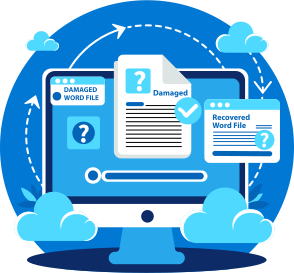
Come recuperare un documento un file Word online

Per recuperare un file Microsoft Word danneggiato, dovete fare quanto segue:

  1. Selezionate un file di testo cliccando sul tasto Selezionare un file
  2. Attendere che il recupero del file venga completato
  3. Scaricate il file Word recuperato

I testi recuperati da documenti Word o Rich Text danneggiati vengono salvati in un nuovo file con estensione *.docx - il più recente formato di file supportato da MS Word.

Adesso è possibile recuperare documenti Microsoft Word o Rich di qualsiasi dimensione e versione su qualsiasi dispositivo munito di browser. La versione online di Recovery Toolbox for Word può essere utilizzata efficacemente al posto di Word Text Recovery Converter online. Online Word Text Recovery Converter funziona su Android, iOS, macOS e non solo su Windows. Online Word Text Recovery Converter non richiede l'installazione di Office o Office 365.

Video:

Suggerimento della guida su come utilizzare il convertitore di testo per il recupero dei documenti Word online

La perdita di un documento Word a causa del danneggiamento del file o di altri problemi tecnici può essere frustrante e dannosa per l'azienda. Tuttavia, esistono diversi modi efficaci per recuperare i file Word. Sia che abbiate bisogno di un convertitore di recupero di Word o di uno strumento di recupero di Word online, sia che vogliate semplicemente capire come recuperare un file Word corrotto, questa guida vi spiegherà come recuperare un documento Microsoft Word o un documento Rich Text con successo.

I migliori strumenti online per il recupero del testo convertitore Word

Se si dispone di un dispositivo Android, iOS o macOS, è preferibile utilizzare soluzioni online o strumenti di recupero Word online in grado di recuperare un documento danneggiato senza la necessità di installare software sul dispositivo. Questi servizi online funzionano in modo simile a un convertitore di recupero del testo Word online.

Le fasi del processo in uno strumento di recupero dei file Word online sono:

  1. Aprite la pagina web del servizio di recupero di Word
  2. Caricare il file Word danneggiato sul servizio
  3. Attendere il completamento del processo di ripristino
  4. Scaricare il file recuperato

Il file recuperato sarà in formato DOCX, compatibile con le versioni attuali di Microsoft Word a partire da Word 2007.

Recovery Toolbox for Word dispone anche di una versione online per convertire e recuperare file di varie dimensioni e versioni di formato. Il servizio online funziona come una variante del convertitore (MS Word Text Recovery Converter) con un'interfaccia facile da usare per recuperare file RTF, DOC e DOCX.

come recuperare un documento Word non salvato
come ripristinare un documento Word dopo un arresto anomalo

Come recuperare un documento Word corrotto offline

Se preferite una soluzione offline, potete recuperare i file Word corrotti direttamente dall'applicazione Recovery Toolbox for Word sui computer Windows.

Il processo di riparazione può essere completato in pochi passaggi:

  1. Scarica Recovery Toolbox for Word
  2. Installare Recovery Toolbox for Word
  3. Selezionare il documento danneggiato
  4. Fare clic sul pulsante Analizza
  5. Recovery Toolbox for Word leggerà il file e convertirà il testo e gli altri dati in un nuovo documento di testo della versione più recente di Word

Questo metodo di recupero dei documenti Word risolve la maggior parte dei problemi relativi ai documenti Rich Text e Microsoft Word corrotti di versioni vecchie e recenti.

Utilizzo di strumenti e servizi di riparazione dei file Word

Il danneggiamento dei file Word può essere dovuto a diversi motivi, come ad esempio:

  • Guasti del dispositivo di sistema
  • Interruzione dell'alimentazione durante l'editing
  • Infezioni virali dei dispositivi
  • Attacchi malware
  • Incompatibilità tra diverse versioni di Word
  • Errori del dispositivo di archiviazione
  • Danni fisici ai dispositivi o all'archiviazione dei dati
come recuperare un documento eliminato in Word

Prevenire il danneggiamento futuro dei file Word

Per evitare casi di recupero dei file di Word in futuro, si consiglia di:

  • Eseguite regolarmente il backup dei vostri file
  • Salvare i documenti in più posizioni, come il cloud storage e i dischi esterni
  • Attivare la funzione di salvataggio automatico di Word
  • Utilizzare la versione più recente di Word
  • Evitare i plugin di terze parti

Conclusione sul recupero dei file Word

Uno strumento online gratuito per il recupero dei file Word può essere utile per i danni minori. Per problemi complessi, potrebbe essere necessario un software Recovery Toolbox for Word.

Indipendentemente dall'entità del danneggiamento del file, il convertitore di recupero testo Word gratuito e altri strumenti di recupero offrono vari modi per recuperare il contenuto. Recovery Toolbox for Word text converter e/o le soluzioni online possono recuperare con successo i file Word. Un approccio proattivo, backup dei file e un supporto software aggiornato possono aiutarvi a evitare questi problemi e a mantenere i vostri documenti al sicuro.

Recensioni reali dei clienti su TrustPilot

Test di recupero di documenti Word danneggiati con diversi programmi e servizi online: analisi reale dell'efficacia

Ogni trimestre, Recovery Toolbox esegue un ampio test comparativo dell'efficacia reale di diversi programmi e servizi destinati al recupero di documenti Word danneggiati di Microsoft Office. Tali test consentono di migliorare la qualità del recupero dei dati da documenti Microsoft Word e Rich Text danneggiati. Per tali test vengono utilizzati file reali degli utenti, che gli utenti del servizio online caricano sul servizio cloud di recupero dei documenti Word: https://word.recoverytoolbox.com/online/it/.

Test di recupero di documenti Word danneggiati con diversi programmi e servizi online

Tali test vengono effettuati ogni trimestre. In ogni test vengono utilizzati 1000 file utente di diversi formati, versioni, con diverse estensioni (.docx, .doc, .rtf, .dotx, .dot), con diverse codifiche e diverse dimensioni dei file. Gli utenti reali caricano i propri documenti Word di diversi formati e versioni di Word, i danni ai file sono sempre di natura diversa e imprevedibile, il che rende il compito di recupero difficile, ma realistico.

Selezione dei file per il test di recupero dei documenti Word

I file Word non vengono sottoposti ad alcun tipo di filtraggio, selezione o ordinamento. Tutto ciò che è stato caricato nei giorni precedenti il test viene utilizzato direttamente nel test. Nel set di documenti Word danneggiati utilizzati per il test sono presenti file con diversi gradi di danneggiamento. Tutti i file di testo hanno formati, versioni, estensioni e dimensioni diversi. I file protetti da password non sono stati esclusi dai test.

Al test hanno partecipato sia utility speciali che servizi di ripristino online. Tra questi:

Ogni servizio o utilità è stato sottoposto allo stesso set di file danneggiati di prova. Ciò consente un confronto reale tra le utilità o i servizi in grado di recuperare meglio i dati, preservare la struttura del documento e ripristinare correttamente il testo, la grafica, la formattazione, il layout, le tabelle e altri elementi del documento Word.

Risultati del test comparativo reale di recupero dei documenti Word

La valutazione della qualità del recupero è stata effettuata sulla base dei seguenti fattori:

  • È stato possibile aprire il documento Word recuperato?
  • La struttura del documento è stata mantenuta?
  • La formattazione del documento è stata mantenuta?
  • Il layout del documento è stato mantenuto?
  • Gli elementi di testo e grafici sono stati recuperati correttamente?
  • Ci sono stati problemi con la codifica del testo?
  • Ci sono parti danneggiate?
  • Ci sono distorsioni nel documento?

Sulla base di tutti questi fattori si conclude se il documento Word è stato recuperato o meno.

Risultati del test comparativo reale di recupero dei documenti Word

I dati ottenuti vengono elaborati e raccolti in una tabella comparativa. La tabella indica il grado di successo di ciascuna utility o servizio nel completamento del compito assegnato. La tabella finale consente di trarre conclusioni sulla qualità dell'utilizzo di un determinato programma o servizio online a seconda del grado di danneggiamento del file Word e della sua complessità. Di seguito è riportata una tabella riassuntiva dopo il test.

Servizio o programma % di file Word recuperati con successo Prezzo per il recupero di 1 file Commento
Servizio online Recovery Toolbox https://word.recoverytoolbox.com/online/it/ ~52% $10 per 1 GB Utilità universale per tutti i dispositivi e sistemi
Recovery Toolbox for Word ~51% $25 Solo per Windows
SecureRecovery® for Word ~23% $49.99 È disponibile un servizio online
Servizio online Online.repair ~49% $10 per 1 GB Oltre al servizio è disponibile un'utilità Windows: Word Repair Kit
Servizio online OnlineFileRepair.com ~47% $5 per 1 GB
DataNumen Word Repair ~7% $129.95 È disponibile una modalità batch per l'elaborazione di grandi quantità di file Word
Ulteriori informazioni e commenti:
  • Il programma DataNumen Word Repair integra una modalità batch per più documenti Word danneggiati.
  • La licenza SecureRecovery® for Word equivale al costo del recupero di 1 file in modalità online.
Domande frequenti Ripara Word online
Recuperare un file DOCX dopo un'interruzione di corrente in Word 2024 su Windows 11

Come recuperare un documento Word 2024 da un'unità USB dopo un'improvvisa interruzione di corrente?

Domanda:

Avevo un importante file .docx sulla mia unità USB che stavo modificando in Microsoft Word 2024 su un laptop Windows 11 quando improvvisamente si è interrotta la corrente. Dopo aver riavviato Windows, il file è rimasto sull'unità USB, ma Word non lo apre più e visualizza il messaggio: Il nome o il percorso del documento non è valido. Prova questi suggerimenti. Controlla le autorizzazioni del file per il documento o l'unità. Utilizzare la finestra di dialogo Apri per individuare il documento. Ho copiato il documento dall'unità USB al mio SSD locale e ho provato ad aprirlo tramite File → Open, ma l'errore persisteva. È possibile recuperare il contenuto di un file DOCX di questo tipo utilizzando un browser senza installare software aggiuntivo?

Risposta:

Quando è stata interrotta l'alimentazione, l'operazione di scrittura sull'unità USB potrebbe essere stata completata prima che Word avesse la possibilità di salvare tutte le strutture interne del file DOCX, quindi il file stesso esiste, ma il suo contenuto non viene letto correttamente. Innanzitutto, salva una copia separata del file danneggiato e non modificare l'originale. Quindi aprire il servizio online https://word.recoverytoolbox.com/online/, selezionare il file .docx danneggiato e avviare l'elaborazione del file. Il servizio analizza il documento caricato indipendentemente dal fatto che Microsoft Word possa aprirlo. Una volta completato il ripristino, puoi visualizzare i dati recuperati e scaricare un file demo. Successivamente, salva i dati recuperati in un nuovo file .DOCX e aprilo in Word 2024. Per gli utenti che cercano la funzionalità online del convertitore di recupero testo, lo stesso processo di ripristino può essere eseguito da un laptop, telefono o tablet tramite un browser Web senza installare software di ripristino del desktop.

Recuperare un file DOCX di Word 2021 dopo la comparsa di settori danneggiati sul disco

Cosa fare se Word 2021 non apre un file DOCX dopo errori dell'unità SSD?

Domanda:

Stavo lavorando a un contratto in un file .docx in Microsoft Word 2021 su un computer desktop con Windows 10, dopodiché il sistema ha iniziato a segnalare errori di lettura dell'SSD. Sono riuscito a copiare il file su un'altra unità, ma quando provo ad aprirlo viene visualizzato il seguente messaggio: Word non può aprire il documento: l'utente non dispone dei privilegi di accesso. Ho controllato i permessi del file e ho cambiato il proprietario nel mio account Windows, ma Word 2021 continua a rifiutarsi di aprire il documento. L'errore potrebbe essere correlato non alle autorizzazioni, ma alla corruzione dei dati fisici sulla vecchia unità SSD?

Risposta:

Questo messaggio non indica sempre un problema reale con i permessi di accesso: settori danneggiati potrebbero aver alterato parte della struttura interna del documento, facendo sì che Word interpreti erroneamente lo stato del file. È meglio continuare a lavorare solo con una copia del file, che dovresti trasferire su un'unità funzionante. Se stai cercando di determinare come recuperare i dati di un documento Word dopo un danno all'SSD, carica questa copia sul servizio https://word.recoverytoolbox.com/online/ in qualsiasi browser ed esegui un'analisi del documento. Il servizio online tenta di estrarre dati leggibili direttamente dal file Word danneggiato, quindi per questa procedura non è necessario modificare le autorizzazioni NTFS o reinstallare Office. Dopo l'analisi e il ripristino, scarica il file recuperato in formato .DOCX e controllalo da un'unità integra. Se l'SSD originale continua a restituire errori di lettura, non salvare nuovamente il documento recuperato su di esso.

Recuperare un file DOC di Word 2019 dopo che un computer è stato infettato da malware

Come recuperare un vecchio file DOC di Word 2019 dopo un'infezione da virus?

Domanda:

Sul mio computer di lavoro con Windows 10, ho aperto un vecchio documento .doc in Microsoft Word 2019, dopodiché il mio software antivirus ha rilevato diversi file infetti nella stessa cartella. Dopo aver pulito il sistema, il documento di cui avevo bisogno è rimasto, ma quando provo ad aprirlo, Word visualizza il messaggio: Word non può aprire questo modello di documento. Il file è un documento normale, non un modello, quindi il messaggio sembra strano. È possibile estrarre il testo dal file DOC danneggiato senza riaprire il file sul sistema infetto?

Risposta:

Il malware o la successiva pulizia degli elementi infetti potrebbero aver alterato singoli byte del documento, l'intestazione del file o i metadati associati, facendo sì che Word identifichi erroneamente un normale file DOC come modello danneggiato. Dopo aver scansionato il tuo computer, copia questo file in una posizione separata e sicura e non modificare manualmente l'estensione del file. Per recuperare il documento, apri https://word.recoverytoolbox.com/online/ in un browser su un dispositivo verificato, carica il file .doc danneggiato e avvia il processo di ripristino. Utilizzando un flusso di lavoro online del convertitore di ripristino del testo di MS Word, puoi estrarre il contenuto recuperabile senza riaprire il file danneggiato in Microsoft Word sul computer interessato. Dopo l'analisi, salva il contenuto recuperato come un nuovo file .DOCX denominato afqk. Si consiglia di eseguire una scansione antivirus del nuovo file prima di utilizzarlo sul computer di lavoro.

Recupero di un file DOCX di Word 2016 dopo un errore di sincronizzazione di OneDrive

Come recuperare un documento di Word 2016 danneggiato durante la sincronizzazione di OneDrive?

Domanda:

Stavo modificando un report in Microsoft Word 2016 su un laptop Windows 10 e la cartella Documenti si sincronizzava automaticamente con OneDrive. La connessione Internet si è interrotta più volte, dopodiché è apparsa un'icona di errore di sincronizzazione accanto al file e le copie locali e cloud hanno iniziato a differire in termini di dimensioni. Ora Word visualizza: Word non è riuscito a leggere il documento. Potrebbe essere corrotto. Non è presente una versione recente del file nella cronologia di OneDrive: come posso provare a ripristinare il file danneggiato corrente?

Risposta:

Durante una sincronizzazione errata di OneDrive, è possibile che sia stata salvata una versione incompleta del file DOCX oppure parte del nuovo contenuto potrebbe essere stato scritto sulla vecchia struttura del documento. Innanzitutto, scarica separatamente la copia cloud danneggiata del file e salva la versione locale con un nome diverso in modo da non perdere nessuna delle due versioni. Per questo tipo di danno di OneDrive, un flusso di lavoro del convertitore di ripristino del testo di Microsoft Word inizia caricando la copia più grande o più recente su https://word.recoverytoolbox.com/online/. Successivamente, attendi il completamento dell'analisi del file. Salva il risultato in un nuovo file .DOCX, quindi confronta il suo contenuto con le versioni esistenti in OneDrive. Solo dopo aver verificato il contenuto dovresti inserire nuovamente il documento recuperato nella cartella sincronizzata.

Recupero di un file RTF di Word 2013 dopo un conflitto di sincronizzazione di Dropbox

Come recuperare un file RTF danneggiato da Dropbox se Word 2013 non lo apre più?

Domanda:

Avevo un file denominato ProjectNotes.rtf che veniva modificato in Microsoft Word 2013 su un computer Windows 10 e contemporaneamente sincronizzato tramite Dropbox con un altro laptop. Dopo che il documento è stato modificato su entrambi i computer contemporaneamente, Dropbox ha creato una copia in conflitto e la versione principale ha smesso di aprirsi, visualizzando l'errore Impossibile aprire il file NomeFile.rtf. Ho provato a scaricare di nuovo il file da Dropbox e ad aprirlo in WordPad, ma il contenuto non viene visualizzato. Esiste un modo per eseguire una conversione online per recuperare il testo di Word per questo file RTF?

Risposta:

Quando due versioni di un file venivano scritte contemporaneamente, Dropbox potrebbe aver recuperato il file mentre era ancora in fase di salvataggio, il che avrebbe potuto comportare che la struttura RTF fosse incompleta o contenesse sequenze di controllo danneggiate. Non eliminare la copia Dropbox in conflitto: a volte versioni diverse contengono parti salvate diverse del documento. Se hai cercato online come riparare un file word corrotto, inizia con la versione principale danneggiata: vai su https://word.recoverytoolbox.com/online/, seleziona il file .rtf e caricalo per l'analisi. Non è necessario installare Word 2013 sul dispositivo da cui si sta eseguendo il ripristino solo per caricare il file. Dopo l'elaborazione, salva i dati recuperati in un nuovo file .DOCX, aprilo in Word e confrontalo con la copia in conflitto. Questo approccio è particolarmente utile quando i programmi standard non riescono più ad analizzare correttamente la struttura RTF.

Recuperare un documento Word 2010 dopo un errore di sincronizzazione iCloud

Come recuperare un file DOCX Word 2010 danneggiato archiviato in iCloud Drive?

Domanda:

Ho creato un vecchio documento .docx in Microsoft Word 2010 su un computer Windows 7, successivamente l'ho spostato su iCloud Drive e l'ho aperto periodicamente sul mio MacBook. Dopo una sincronizzazione non riuscita, la dimensione del file è cambiata e quando ho provato a scaricarlo nuovamente su Windows, Word 2010 ha visualizzato il messaggio "Il file è danneggiato e non può essere aperto". Il file non si aprirà nemmeno su un Mac, quindi il problema è chiaramente interno al documento stesso. Come posso recuperare il file Word online senza essere vincolato ad un sistema operativo specifico?

Risposta:

Se iCloud ha sincronizzato il documento mentre era ancora in fase di salvataggio o ha ricevuto una copia locale incompleta, i dati interni del file DOCX potrebbero essere diventati incoerenti. Scarica il file danneggiato da iCloud Drive sul tuo dispositivo locale ed esegui il backup prima di procedere. Per il recupero online di documenti Word danneggiati, utilizza qualsiasi browser moderno per andare su https://word.recoverytoolbox.com/online/ e caricare il file .docx. Una volta iniziata l'analisi, il servizio tenterà di estrarre il contenuto disponibile, indipendentemente dal fatto che tu stia utilizzando Windows o macOS. Salva il documento recuperato come nuovo file .DOCX e lascia invariato il file originale. Dopo aver verificato il risultato, puoi caricare nuovamente la nuova versione su iCloud con un nome diverso.

Recupero di un file DOC di Word 2007 da una cartella di rete danneggiata

Come recuperare un file di Word 2007 dopo che si è persa la connessione a una cartella di rete?

Domanda:

In ufficio stavo modificando un file .doc in Microsoft Word 2007 su un computer Windows 7 direttamente da una cartella di rete condivisa. Durante il salvataggio, la connessione al server è stata persa e, dopo che la connessione di rete è stata ripristinata, il documento è stato salvato con il suo nome originale, ma Word visualizza il messaggio Il documento Word è danneggiato. La copia del file su un'unità locale non ha risolto il problema e aprirlo normalmente in Word 2007 non aiuta. È possibile recuperare i dati da questa copia via Internet?

Risposta:

Salvare un documento direttamente su una connessione di rete instabile è rischioso perché il server potrebbe ricevere solo parte del file modificato. Di conseguenza, il nome e la dimensione del file DOC vengono preservati, ma alcune strutture all'interno del documento risultano incomplete. Copia il file .doc danneggiato dalla cartella di rete sul tuo disco locale in modo che ulteriori tentativi non dipendano dalla connessione al server. Il processo online del convertitore di recupero parole inizia caricando la copia locale su https://word.recoverytoolbox.com/online/ ed eseguendo l'analisi del recupero. Dopo l'analisi, scarica i dati recuperati come un nuovo file .DOCX e utilizza questo file come versione funzionante. Si consiglia di conservare separatamente la vecchia copia danneggiata nel caso in cui sia necessario eseguire nuovamente l'analisi.

Ripristino di un file DOC di Word 2003 dopo un guasto dell'array RAID

Cosa fare con un documento di Word 2003 dopo il degrado del RAID e il ripristino del disco di emergenza?

Domanda:

I documenti archiviati dall'azienda erano archiviati su un array RAID e, dopo che uno dei dischi si era guastato, il controller ha funzionato in modalità degradata per qualche tempo. Un importante file .doc, creato in Microsoft Word 2003 e attualmente aperto su un computer Windows 7, viene copiato senza errori; tuttavia, all'avvio di Word, il messaggio Microsoft Word ha riscontrato un problema e deve essere chiuso. Siamo spiacenti per l'inconveniente. Informare Microsoft del problema. Copiare nuovamente il file dall'array RAID ripristinato produce lo stesso risultato. Come posso recuperare le informazioni se questo particolare documento causa l'arresto anomalo di Word?

Risposta:

Dopo un guasto del disco, un array RAID può restituire un file con blocchi danneggiati anche quando il file system ne consente la normale copia. Se Word si blocca solo quando si apre questo specifico file DOC, aprirlo ripetutamente decine di volte è solitamente inutile. Se hai cercato come riparare un file word online dopo un errore RAID, il passaggio pratico successivo è salvare una copia separata e caricarla per l'analisi su https://word.recoverytoolbox.com/online/. L'elaborazione in linea non richiede l'apertura del documento danneggiato nella versione precedente di Word 2003 e consente di tentare di estrarre informazioni leggibili dalla sua struttura. Salva il risultato recuperato in un nuovo file .DOCX, quindi aprilo in una versione più recente di Word e controlla il contenuto. Ciò impedisce inoltre di riportare il documento recuperato nel RAID problematico fino al completamento della diagnostica dell'array.

Recupero di un file DOC di Word 2002 da un NAS difettoso

Come recuperare un documento Word XP/2002 dopo errori del file system NAS?

Domanda:

Un documento .doc creato in Microsoft Word 2002 su Windows XP è stato archiviato sul mio NAS domestico per molti anni e ora sto cercando di aprirlo su un laptop con Windows 10 utilizzando Word 2002 installato in modalità Legacy. Dopo diversi errori, il file sul NAS ha iniziato ad aprirsi con l'avviso: Il documento ha causato un errore grave l'ultima volta che è stato aperto. Vuoi continuare ad aprirlo? Se scelgo di continuare, Word si blocca, quindi ho copiato il file DOC dal NAS al mio laptop. È possibile riparare questo file Word danneggiato utilizzando solo questa copia locale?

Risposta:

Errori NAS, blocchi danneggiati o un controllo del file system in background terminato in modo errato potrebbero aver interessato solo una parte del vecchio file DOC, motivo per cui Windows lo copia correttamente ma Word non può analizzarne correttamente il contenuto. Utilizzare la copia locale e non tentare nuovamente il ripristino direttamente dall'archivio di rete. Per il ripristino di file di parole online, apri https://word.recoverytoolbox.com/online/, seleziona il file .doc danneggiato e avvia il processo di ripristino. Una volta completato il ripristino, salva i dati recuperati in un nuovo file .DOCX. Il nuovo formato è più comodo per aprire il file nelle versioni moderne di Word, ma è meglio salvare il file DOC danneggiato separatamente come materiale sorgente. In questo modo, puoi eseguire il ripristino di Word online anche se il vecchio Word 2002 continua a bloccarsi durante la lettura del file.

Recuperare un file RTF in Word 2000 dopo aver espulso erroneamente un'unità USB

Come recuperare un file RTF di Word 2000 dopo aver rimosso un'unità USB durante il salvataggio?

Domanda:

Ho trovato un vecchio file .rtf originariamente modificato in Microsoft Word 2000. L'ho aperto su un computer Windows 7 direttamente da un'unità flash USB. Per errore, l'unità flash è stata rimossa durante il salvataggio del documento, dopodiché il file è diventato molto più grande del solito e Word visualizza il messaggio Memoria o spazio su disco insufficiente per completare l'operazione. Sono presenti diverse centinaia di gigabyte di spazio libero sull'unità di sistema e la RAM è sufficiente, quindi il messaggio chiaramente non riflette lo stato effettivo del computer. È possibile recuperare il testo da questo file RTF?

Risposta:

Quando un file RTF è danneggiato, strutture di controllo errate o blocchi troncati possono far sì che Word calcoli erroneamente la quantità di dati, generando un messaggio di errore di memoria anche quando lo spazio libero è sufficiente. Innanzitutto, copia completamente il file dall'unità USB al disco rigido interno e lavora solo con la copia. Per riparare file MS Word online, carica il file .rtf su https://word.recoverytoolbox.com/online/ invece di provare ripetutamente ad aprirlo in Word 2000. Il servizio analizzerà il file danneggiato e tenterà di estrarre i dati disponibili; è quindi possibile salvare il risultato come nuovo file .DOCX. Controllare separatamente il documento recuperato e solo successivamente crearne copie di backup. Si consiglia di smettere di utilizzare l'unità USB stessa come unico luogo di archiviazione per documenti importanti.

Recupero di un file DOCX di Word per Microsoft 365 dopo una disconnessione di una sessione RDP

Come recuperare un file DOCX dopo che una sessione RDP termina in modo imprevisto?

Domanda:

Stavo lavorando tramite Desktop remoto su un computer da ufficio con Windows 11 e modificavo un file .docx di grandi dimensioni in Word per Microsoft 365. Durante il salvataggio, la connessione RDP si è interrotta inaspettatamente e, dopo la riconnessione, Word ha offerto versioni ripristinate, ma quella più recente non si apre e viene visualizzato il messaggio Questo documento potrebbe essere danneggiato. Ho bisogno del file a casa sul mio MacBook con macOS, quindi installare programmi Windows aggiuntivi non è pratico. Come posso ripristinarlo utilizzando un browser?

Risposta:

Una disconnessione RDP da sola di solito non danneggia il file, ma potrebbe coincidere con il blocco del computer remoto, la chiusura forzata di Word o il salvataggio non completo del documento su disco. Copia il file DOCX danneggiato più recente dal computer remoto senza sovrascriverlo con una versione precedente. Una ricerca della parola di ripristino del documento può portare allo stesso flusso di lavoro basato su browser: su un MacBook, apri https://word.recoverytoolbox.com/online/ e carica il file ottenuto. Dopo l'elaborazione, scarica il documento recuperato in formato .DOCX e aprilo in Word per Microsoft 365 su macOS. In questo modo, il processo di ripristino stesso non dipende dal fatto che il Word originale fosse in esecuzione all'interno di una sessione RDP di Windows. Se rimangono ulteriori copie di salvataggio automatico, dovresti conservarle anche finché non avrai verificato il risultato.

Ripristino di un file DOCX dopo un aggiornamento di Windows e Word per Microsoft 365

Cosa fare se un file DOCX non si apre dopo un aggiornamento di Windows?

Domanda:

Ieri sera sono stati installati gli aggiornamenti di Windows sul mio laptop con Windows 11 e Word per Microsoft 365, dopodiché il computer si è riavviato automaticamente. Questa mattina, un file .docx che era stato aperto prima dell'aggiornamento ha smesso di caricarsi e visualizza il messaggio Il file sembra essere danneggiato . Ho inviato il documento al mio iPad con iOS e ho provato ad aprirlo nella versione mobile di Word, ma il file non si apre neanche lì. Ciò significa che il file DOCX stesso è danneggiato e può essere recuperato direttamente dal tablet?

Risposta:

Se il documento era aperto o in fase di salvataggio al momento del riavvio automatico, l'ultima modifica potrebbe non essere stata salvata completamente, quindi il problema potrebbe persistere indipendentemente dal dispositivo su cui il file verrà aperto successivamente. Non sostituire il file DOCX originale con una copia vuota o precedente creata automaticamente. Se hai cercato come recuperare un file word danneggiato dopo un aggiornamento di Windows, puoi utilizzare un iPad per aprire https://word.recoverytoolbox.com/online/, selezionare il documento danneggiato e inviarlo per l'analisi e il ripristino. Una volta completato il ripristino, salva il file .DOCX risultante in File, OneDrive o in un'altra posizione di archiviazione disponibile e controllalo in Word. Questo approccio è adatto per la riparazione online di file MS Word quando non è disponibile un computer Windows completo di tutte le funzionalità. Se la cartella AutoRecover rimane sul tuo laptop, vale la pena controllarne il contenuto separatamente.

Recuperare un file RTF dopo aver eseguito CHKDSK da un telefono Android

Come recuperare un file RTF danneggiato dopo aver riparato il file system con il comando CHKDSK?

Domanda:

Su un'unità esterna era presente un file .rtf creato in Microsoft Word 2024 su un computer con Windows 11, ma dopo alcuni errori del file system sull'unità, Windows ha suggerito di controllare l'unità utilizzando l'utilità CHKDSK. Una volta corretti gli errori, il documento è rimasto al suo posto, ma Word visualizza il messaggio Il file è danneggiato e non può essere aperto. Il computer al momento non è disponibile, ma ho salvato il file danneggiato sul mio smartphone Android 15. È possibile eseguire una conversione online per recuperare il testo di MS Word direttamente dal mio telefono?

Risposta:

L'utilità CHKDSK è progettata principalmente per riparare la struttura del file system, non il contenuto interno dei documenti. Pertanto, dopo aver riparato i percorsi e le directory dei file, un singolo file potrebbe rimanere logicamente danneggiato. Non rinominare il file RTF in un file DOCX e non tentare di modificarne manualmente il contenuto utilizzando un editor di testo prima di creare una copia di backup. Su Android, apri https://word.recoverytoolbox.com/online/ nel tuo browser, seleziona il file .rtf salvato ed esegui la scansione. Dopo l'analisi e l'elaborazione, scarica i dati recuperati in formato .DOCX e salvali con un nuovo nome. Puoi quindi aprire il documento nella versione mobile di Word o trasferirlo su Windows, macOS o un altro dispositivo. Questo processo basato su browser ti consente di recuperare parole online da un telefono Android senza accedere al computer su cui si è verificato originariamente l'errore.

Recupero di un file DOC di Word 2019 dopo l'intervento dell'antivirus

Come recuperare un documento Word dopo che è stato bloccato e scansionato da un software antivirus?

Domanda:

Su un computer Windows 10, stavo modificando un vecchio file .doc in Microsoft Word 2019 quando il mio software antivirus ha avviato una scansione in background della cartella e ha bloccato temporaneamente l'accesso al documento. Dopo il riavvio, Word non è più in grado di riconoscere correttamente il file e quando provo ad aprirlo, viene visualizzato l'errore Il modello di documento non è valido. Ho ripristinato il documento dalla quarantena dell'antivirus, ma l'errore persiste anche su un altro computer. Cosa posso fare se il file esiste ma Word lo considera un modello non valido?

Risposta:

Se l'antivirus ha interrotto l'operazione di salvataggio, ha spostato il file in quarantena durante il salvataggio o non lo ha ripristinato completamente, i dati interni del vecchio file DOC potrebbero essere stati danneggiati. In questo caso, l'errore del modello potrebbe essere il risultato di una lettura errata della struttura del file, piuttosto che un'indicazione che il documento sia effettivamente un modello. Se hai bisogno di sapere come recuperare il contenuto di un documento Word dopo la quarantena antivirus, crea una copia del file recuperato e caricalo su https://word.recoverytoolbox.com/online/. Esegui un'analisi del documento, attendi il completamento del processo e salva le informazioni recuperate in un nuovo file .DOCX. Successivamente, controlla il nuovo file in Word 2019 ed esegui nuovamente la scansione utilizzando gli strumenti di sicurezza. Non sostituire il file DOC originale con il file recuperato finché non sei sicuro che il testo desiderato sia stato effettivamente recuperato.

Recupero di un file DOCX di Word 2021 dopo la corruzione dell'indice del file system

Come recuperare un file DOCX dopo gli errori dell'indice del file system di Windows 11?

Domanda:

Stavo lavorando con un file .docx di grandi dimensioni in Microsoft Word 2021 sul mio laptop Windows 11, dopodiché il sistema ha iniziato a rilevare errori di indice del file system sulla partizione NTFS. Dopo la riparazione automatica, l'unità funziona di nuovo normalmente, ma questo documento Word specifico non si aprirà più e verrà visualizzato il messaggio Si è verificato un errore nel file. Una copia del file viene trasferita su un altro computer senza errori, ma il risultato è lo stesso sia in Word 2021 che in Word per Microsoft 365. Esiste un modo pratico per recuperare documenti Word danneggiati online se il problema è già all'interno del file DOCX stesso?

Risposta:

La riparazione degli indici NTFS può ripristinare il file system a uno stato coerente, ma non ripristina automaticamente la struttura interna del documento se alcuni dei suoi dati sono stati persi o scritti in modo errato. Pertanto, copiare correttamente un file DOCX su un'altra unità ( ) non significa necessariamente che Word sarà in grado di leggerlo. Salvare separatamente una copia del file danneggiato e caricarla sul servizio cloud https://word.recoverytoolbox.com/online/. Una volta iniziata l'elaborazione, il servizio analizza il documento originale e genera una versione recuperata, che dovresti salvare come nuovo file .DOCX. Apri il file recuperato in Word 2021 e rivedi attentamente il contenuto ripristinato prima di modificarlo ulteriormente. Questo approccio ti consente di recuperare parole online mantenendo invariato il file DOCX danneggiato originale.

Victor G. Bobrov, ingegnere capo per il recupero dati / Senior Software Engineer.

MCSD, MCDBA

Esperto nel campo della struttura dei documenti, dell'archiviazione e del recupero di informazioni da file DOC/DOCX danneggiati di Microsoft Word con oltre 20 anni di esperienza.

Informazioni su affidabilità, competenza dell'autore e sicurezza dei dati

Questa pagina è gestita da Recovery Toolbox / File Master LLC ed è collegata al profilo dell'autore, al profilo aziendale, alle pagine legali e alle risorse di assistenza, affinché utenti e motori di ricerca possano verificare chi è responsabile dei contenuti di PST Viewer.

Autore e revisore esperto
Victor G. Bobrov

Ingegnere software capo ed esperto di recupero file

Victor Bobrov è indicato come autore e revisore di questa guida di Online Word Repair ed è collegato nei dati strutturati come creatore di Online Word Recovery Toolbox Service.

Gestione sicura dei file PST
  • Per i documenti Word riservati, utilizza la versione desktop offline di Recovery Toolbox for Word affinché i file rimangano sul tuo computer.
  • Prima di aprire un file Word danneggiato, lavora su una copia e mantieni invariato il file originale.
  • Online Word Repair Service è disponibile come soluzione pratica quando non è possibile effettuare l'installazione.
  • I link all'EULA, all'informativa sulla privacy e all'assistenza restano visibili per garantire la trasparenza.
Recensioni e valutazioni dei clienti:
belimir 08-20-2026

Il programma è ottimo, sono soddisfatto.

Mike 08-17-2026

Bene

Arleki 07-12-2026

Straordinario. Grazie infinite per il vostro servizio. Vi sarò eternamente grato.

arturo 06-22-2026

Un buon sito web che raggiunge il suo scopo.

Lana 12-30-2025

Grazie mille per aver ripristinato il file! Non è esattamente nel suo stato originale, ma è stato risparmiato un sacco di lavoro. Grazie di cuore.

Nurik 11-19-2025

Hanno ripristinato il file *.doc in modo molto rapido ed efficiente. Grazie mille.

ankit 10-13-2025

è meglio usare un'ottima app

Ярослав 09-01-2025

Il problema era che dopo la quarta pagina il documento non poteva essere consultato ulteriormente, nonostante ci fossero ancora 14 pagine.
Purtroppo il file ripristinato non ha ripristinato il documento nella forma desiderata: tabelle, note a piè di pagina, ecc.

Ma almeno siamo riusciti a ripristinare la letteratura nel file, per cui un ENORME GRAZIE - non c'è bisogno di selezionarla di nuovo.

Андрей 07-19-2025

C'era grande speranza di aiuto nel ripristinare la "parola", ma ahimè... Dicevano di non essere DEI. È un peccato che le possibilità dichiarate non corrispondano a quelle reali...

JT Misal 07-15-2025

OK

Gustavo 07-12-2025

Ottima applicazione!!!

SD 03-10-2025

È STATO DI GRAN LIVELLO

Sergerator 01-16-2025

Funziona davvero bene!

clo 01-07-2025

Ottimo

MST 12-22-2024

Super adorabile!!!

memo 12-13-2024

è buono

Michael Spiegel 12-12-2024

I file erano su una chiavetta USB, che usavo spesso. Il 6 novembre, li ho trasferiti sul mio portatile per lavorare. Quando ho provato ad aprirli, i file erano corrotti.
La mia unica ipotesi è che in qualche modo siano stati confusi durante il trasferimento.

jkis 12-12-2024

buona app

Nedelin Balardzhiev 08-22-2024

Il recupero del mio file è stato sbagliato, ma poi ho ricevuto un rimborso completo. Sono grato per il gesto!

Daniel 06-03-2024

Stavo lavorando da settimane su un importante documento di una conferenza accademica quando il file si è corrotto. Ho provato tutto il possibile per ripararlo, recuperare il testo, ecc. Ma senza alcun risultato. Avevo quasi perso la speranza quando ho trovato Recovery Toolbox. Sono così sollevato che abbia funzionato!! Mi hai letteralmente restituito giorni della mia vita!!

Alain 05-03-2024

Il file è stato recuperato con successo. Ma non appena lo rimetto in Google Drive, il problema si ripresenta, si apre ma non riesco a lavorare sul file ... Non so se Google o Word abbiano danneggiato il file ... C'è un problema da qualche parte. Una storia piuttosto complicata per me. I tecnici di SupportNex hanno gettato la spugna.

Christian Breilid 04-17-2024

Questo documento Word è stato creato con l'applicazione Microsoft Word per Mac.
Mia moglie ci ha lavorato periodicamente negli ultimi 8 anni. Il file è stato memorizzato direttamente su OneDive.
Ha funzionato abbastanza bene. In questo periodo abbiamo sostituito il portatile Mac una volta e non abbiamo avuto problemi a continuare a lavorare con lo stesso file.
Cosa è successo all'improvviso. Credo sia stato sabato 06. Aprile. Mia moglie si è lamentata con me mentre cercava di aprire il file che aveva funzionato bene il giorno prima, e all'improvviso è apparso un messaggio che diceva che il file era illeggibile.
Durante il tentativo di aprire il file è apparso questo messaggio: (copiato dal Web. Quello sul mio Mac era uguale).


Abbiamo provato con Sì e No ma non è successo nulla.

Ho sempre pensato che il file fosse al sicuro sull'unità cloud. Ma ora vedo che non è possibile.

Ho fatto qualche ricerca sul web e ho scoperto che Word ha una funzione di apertura e riparazione. Ma non ho avuto fortuna.
Ho anche scoperto che dovrebbe essere possibile aprire una versione precedente del file nella proprietà del file. Il programma ha mostrato che dovrebbe essere possibile tornare a una versione precedentemente salvata da Mach 1.
Anche questa funzione non ha funzionato.

Ho quindi cercato in rete diversi strumenti di riparazione per Word. Ho trovato Recovery Toolbox, che molti sostenevano essere il migliore e ho acquistato questo software.
Ha trovato molte immagini nel file, il che va bene, ma non il testo.
A me interessa soprattutto il testo perché ho una copia di backup di tutte le mie immagini.

Tech.suport dep. 02-27-2023

L'utente stava lavorando a questo documento legale sul suo mac aggiornato con word, che era completamente aggiornato. Ha salvato tutto il giorno. Sembrava tutto a posto. Poi, quando l'ha controllato il giorno dopo, era danneggiato.
Il software aiuta l'utente.

Assistenza tecnica.

MarkoP 01-31-2023

L'HDD esterno è guasto. I dati su di esso sono stati danneggiati. Un amico li ha tirati fuori con l'aiuto del programma Wondershare Repairit, e ora sto cercando di recuperare i file di Word con l'aiuto di questo sw.

Sandra Bicher 12-26-2022

Caro team di sviluppatori di Recovery Toolbox,

Prima di tutto, grazie per aver creato Recovery Toolbox. Ha funzionato a meraviglia.

Non sono del tutto sicuro di cosa sia successo esattamente. Mentre ho incluso diverse immagini nel documento di Word. Word si è interrotto e mi ha chiesto di salvare il mio file. Dopo aver ricaricato la parola e aperto il mio documento, è apparsa una notifica di errore e non sono stato più in grado di accedere al mio documento. È stato allora che sono andato nel panico, ho cercato aiuto su Internet e ho trovato Recovery Toolbox. Tutto il mio lavoro (testo scritto, grafici, immagini) è stato recuperato. Quindi un grande grazie a te.

Cordiali saluti,

Guntars Kramēns 11-29-2022

Si è verificato un problema con l'unità flash.
Diversi file sono stati danneggiati e ho capito che il tuo programma recupera anche altri file

Steve Yoga File 09-29-2022

Si Grazie. Stavo apportando correzioni editoriali a uno script di yoga e ho premuto il tasto di aggiornamento nell'angolo in alto a sinistra per archiviare tutte le modifiche. Poi sono andato a chiudere il file e il computer si è bloccato e sono passati diversi minuti prima che diventasse Scongelato. Quando ho provato a chiudere il file aperto, sono iniziati gli avvisi di errore. Questo è quando ho individuato il tuo prodotto e ho provato a salvare il file.

Joseph Aumuller 06-17-2022

I file erano tutti su un'unità flash e quell'unità flash in qualche modo è stata danneggiata. Dei circa 500 documenti Word, powerpoint e pdf, quasi 200 erano danneggiati. I PowerPoint sembrano per lo più a posto, nessuna fortuna con nessuno dei pdf e i documenti di Word erano incostanti, a volte ricevevo la maggior parte del testo, altre volte non si apriva nemmeno.

Iv 11-29-2021

Come servizio gratuito è buono. Ma posso pagare $ 10 solo per i file danneggiati.

John 06-06-2021

Questo programma ha risparmiato molte ore di lavoro. La possibilità di scaricare e testare il file ha semplificato le decisioni di acquisto. Ottimo prodotto, facile da usare.

Aron Shepard 04-07-2021

La versione demo del programma non ha trovato dati nel mio documento Word 2007. È stato recuperato da una flashcard formattata. È possibile recuperare? Dimensione del file 17kb.

Melissa Mejia 03-22-2021

Il documento formattato è stato corretto dai servizi in linea. Onestamente, la qualità è 4

InroadRebec 02-10-2021

Invece di un documento modificato di recente, ho ottenuto la versione salvata precedente (Word Office 2003, .doc). Gli darò 4 stelle, perché non è chiaro di chi sia l'errore: o MS Word non è stato in grado di salvare o il programma non è stato completamente ripristinato.

Martyrolatry 01-13-2021

Recovery Tool box for Word è stato in grado di recuperare il testo con le immagini. Alcune immagini dovevano essere spostate manualmente perché erano sopra il testo.

Fardage 12-30-2020

Ero sicuro che l'utilità sarebbe stata in grado di recuperare al 100% il mio documento danneggiato, poiché c'erano solo testo e immagini. Ma ho ricevuto solo l'80% del documento recuperato, se conti in pagine è 356 su 400. Quando provo ad aprire un file .mpp, MS Project dice che non può aprire il file. Il problema si è verificato durante il trasferimento da un'unità flash USB.

Amaia Bentley 12-15-2020

Corretta la codifica errata del file .doc in MS Word 2007.

Elias Black 08-11-2020

Ho usato questo programma per riparare un file danneggiato di Microsoft Word 2007. Durante la riparazione, il testo della seconda pagina è stato ripristinato senza formattazione, per tutto il resto ha mantenuto il suo stile.

Disembogue 06-29-2020

MS Office 2007 non legge il contenuto del documento perché è stato danneggiato a causa di un uso improprio dell'unità flash. Il documento è stato corretto bene, se non si tiene conto della formattazione di testo e tabelle.

Trepang 06-15-2020

Dopo aver decifrato la password di un documento di Word 2007 e averlo salvato sopra il documento corrente, ha iniziato a mostrare l'errore "Si è verificato un errore di file" e ha interrotto l'apertura del file. Dopo aver ripristinato il file .DOC, ho notato che il testo è stato ripristinato completamente, ma senza formattazione.

Denis 06-03-2020

Buona!!!

Onomancy 06-01-2020

Quando si apre un documento in MS Office Word, il programma non è riuscito a scoprire la codifica del file. Ho provato a ordinare le opzioni di codifica disponibili, ma non mi è stato di aiuto. Un file di codifica illeggibile è stato corretto utilizzando il programma, ma poiché il file era in turco, alcuni caratteri venivano sostituiti con un cirillico.

Doryphore 05-11-2020

Sono stato in grado di recuperare un file di Word con errori. Il file .RTF recuperato, dopo la correzione online, doveva essere modificato, perché in alcuni punti gli spazi tra le parole erano grandi e in alcune parole c'erano dei geroglifici (forse perché il documento era in turco). Testo ripristinato al 90%

Steven Boping 12-05-2019

Questo è molto utile
Ho perso alcuni dati importanti su Word .DOC e ho fatto diversi tentativi manuali ma non ho avuto successo.
Questo .DOC Recovery Toolbox online mi ha aiutato a recuperare il mio documento originale.

Molte grazie.

Steven Boping
Norman Finance Limited
Port Moresby, Papua Nuova Guinea

sandeep 09-08-2019

Buono

sabir 08-21-2019

molte grazie

Dr. Corina Ionescu 11-30-2018

Ho utilizzato i servizi dell'azienda, online, solo due giorni fa. Anche con l'utilizzo di un nuovo disco rigido esterno SDD, con un giorno prima della scadenza per inviare alcuni documenti, improvvisamente, non ho potuto aprire i documenti, perché erano "corrotti". Sono davvero presa dal panico e ho trovato questa azienda sul web. Dato che il prezzo era piuttosto basso (anche per uno scienziato della SE Europa, come me), ho presentato un documento, solo per provare. La risposta è arrivata velocemente. Era, diciamo, il 90% salvato (mancavano le immagini ma non era un problema). Immediatamente ho presentato il secondo e più importante documento, un articolo. Ero molto arrabbiato perché ho lavorato diversi mesi per questo (errore mio, non per salvarlo sul computer principale, almeno ogni seconda settimana). Ho ottenuto il documento recuperato, con un contenuto assolutamente perfetto. Anche ora, sono ancora stupito di come sia stato recuperato il documento (solo i caratteri e qualche formattazione erano diversi). Grazie ancora, Prof.Dr. Università Corina Ionescu- Babes-Bolyai, Dipartimento di Geologia, Cluj-Napoca, Romania

Tim C 08-25-2018

Ho usato il software per recuperare 2 documenti, solo la metà delle informazioni è stata ripristinata. Meglio di niente.

nelson Donis 08-07-2018

È COOL

F.Smith 06-07-2018

Lo strumento può recuperare tutto il testo.
Ma le immagini e le tabelle non sono state riparate.

OldCustomer 05-11-2018

Il meglio del recupero del documento Word provato (non dicendo molto). Recuperata una versione parziale di un file, ma era una versione salvata in precedenza.

Riparazione On-Line Scarica Acquista ora
Cliccando su Ripara online o Scarica, accetti i Termini di servizio e il CLUF.